コンビニで写真をデータ化できる?手順と料金と画質の違い

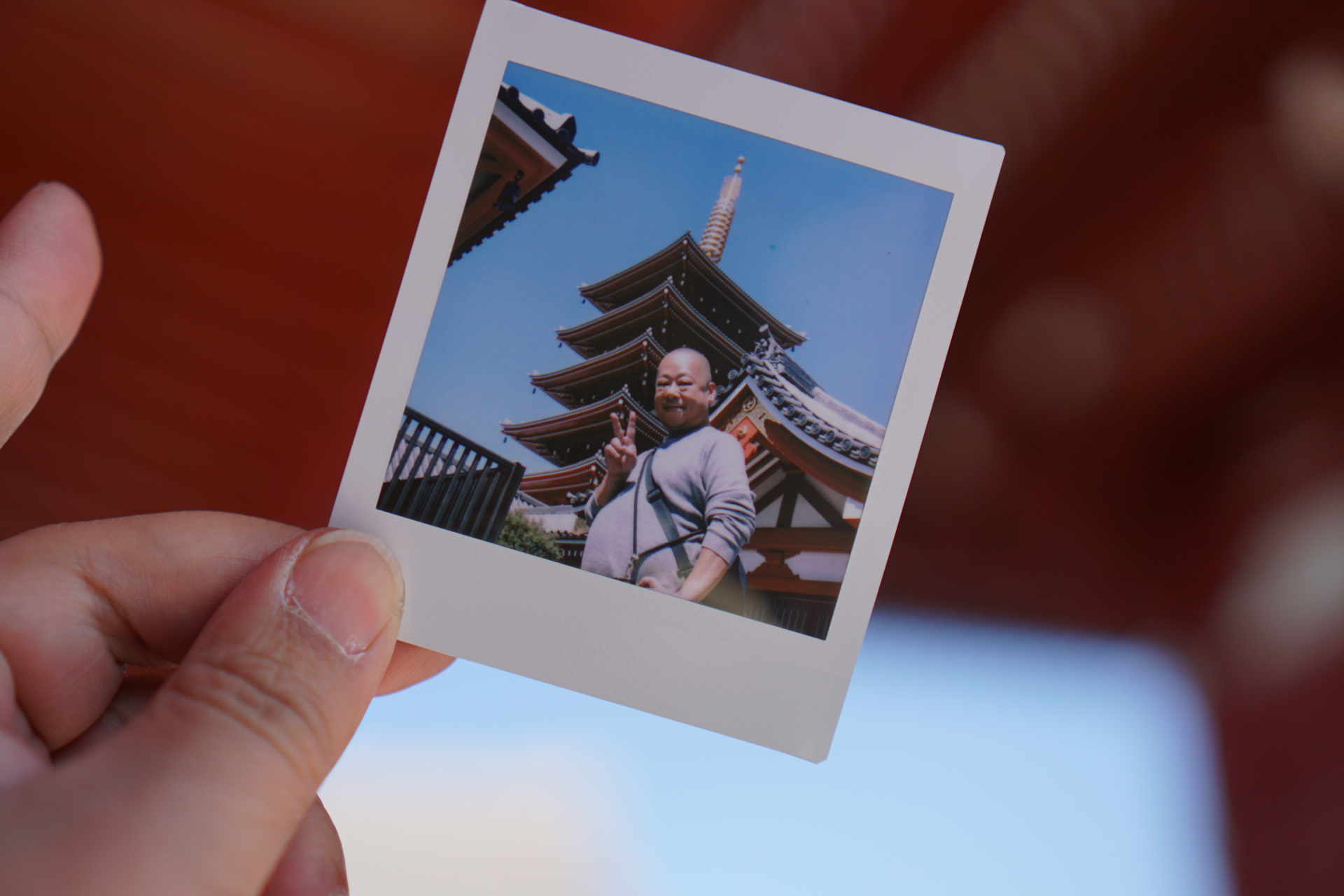
アルバムから剥がしたL判の写真を袋に入れて、近所のコンビニへ。
マルチコピー機のスキャン機能を使えば、原稿台に置いた写真を読み取って、USBメモリやSDカードにデータとして保存できます。
ただし保存先のメディアは自分で持ち込むもので、これが無いと読み取っても1枚も持ち帰れません。
作業は1枚置いて読み取り、次の1枚に入れ替えるだけの繰り返しです。
100枚あれば、その繰り返しが1時間以上続きます。
後ろに人が並ぶ時間帯なら、途中で切り上げて出直すほうが無難です。
本記事では、持ち込む前に用意するもの、スキャン画面でつまずきやすい設定、100枚あたりの所要時間、コンビニに持ち込まないほうがよい写真の見分け方を解説します。

押し入れの奥から、規格がばらばらのテープの山。【ダビングコピー革命】なら、VHSも8ミリビデオも、業務用のベータカムやU-maticも、まとめて1社で終わります。カビや切れの修復代は料金に込み。状態が読めないまま送っても、あとから総額が動きません。他店で断られたテープこそ、相談する価値があります。

思い出デジタル編集部
ビデオテープと写真のデジタル化の方法と費用をまとめたサイトです。VHS・8ミリビデオ・写真・カセットまで媒体別に、自分でやる手順と業者に出す場合の料金を、各社の公式サイトで確認した情報にもとづいて解説します。
※本記事はAIの補助を得て作成し編集部が校正しています。
コンビニで写真をデータ化する前に用意するもの
コンビニのマルチコピー機には、原稿を読み取ってデータとして保存する機能が付いています。持っていくのは次の3つです。
- データ化したい写真の原本(アルバムから外した状態)
- データを受け取る保存先メディア(USBメモリやSDカードなど)
- 支払いの手段(対応する現金や電子マネー)
このうち忘れると作業そのものが成立しないのが、保存先のメディアです。原本の準備も、店に着いてからでは手が止まります。
保存先のメディアが無いと1枚も持ち帰れません
読み取ったデータは機械の中に残りません。
差し込んだメディアにその場で書き出して、抜いて持ち帰る仕組みです。
対応するメディアの種類は機種によって違い、スマートフォンへ直接転送できるものもありますが、どのチェーンのどの機械でも同じとは限りません。
出かける前に、利用するチェーンの公式サイトでスキャン機能の案内を見ておくと、店頭の画面の前で迷わずに済みます。
メディア側の空き容量も先に確認してください。
解像度を上げるほど1枚あたりのファイルサイズは大きくなるので、空のメディアを持っていくか、事前に中身を別の場所へ移しておくと途中で止まりません。
仕事の書類が入ったUSBメモリを使うのは、置き忘れたときの被害が大きいので避けたほうがいいでしょう。
アルバムに貼ったままの写真は先に外しておく
原稿台に置けるのは、平らな1枚の紙です。
分厚いアルバムをそのまま載せるとふたが閉まらず、周囲から光が入って端が黒く沈みます。
ページごと読み取ってしまう手もありますが、写真1枚ずつのデータにしたいなら、剥がしてから持っていくほうが後の整理が楽です。
ただし、粘着シートのアルバムに長く挟まっていた写真は台紙に固着していることがあります。
無理に引くと表面の乳剤(にゅうざい)層ごと剥がれて、写っているものが欠けます。
角を指で軽く持ち上げて動かないなら、そこで手を止めてください。
固着した写真の扱いは、後述のとおりコンビニで解決する話ではありません。
マルチコピー機のスキャン手順とつまずきやすい場所
操作の流れ自体は、コピーを取るのとほとんど変わりません。差が出るのは、置き方と設定と、帰る前の確認です。
ガラス面と写真の表面を確かめてから置く
原稿台のガラスは不特定多数が使うので、指紋や消しゴムのかすが残っていることがあります。
汚れの上から読み取れば、その汚れもデータに写ります。
柔らかい布やティッシュがあれば軽く払ってから置き、写真側の表面に乗ったホコリも落としてください。
置く位置は、原稿台の角にある基準マークに合わせます。
斜めに置けば斜めのデータになります。
傾きは後からパソコンやスマートフォンの編集機能で直せますが、100枚ぶん直すことを考えれば、置くときに揃えるほうが圧倒的に速いです。
表面につやのある印画紙をガラスへぴったり密着させると、虹色の輪のような模様が出ることがあります。
ニュートンリングと呼ばれる干渉の縞で、これもそのまま記録されるので、出ていたら置き直してから読み取ってください。
解像度とファイル形式を決める
スキャン画面では、カラーか白黒か、保存するファイル形式、解像度を選びます。
写真ならカラーを選び、形式はJPEGにしておくと、スマートフォンでもそのまま見られて家族にも送りやすいです。
PDFは複数ページを1つにまとめるのに向く形式なので、1枚ずつの写真として扱いたい用途とは噛み合いません。
解像度は数字が大きいほど細かく読み取れる反面、1枚あたりの読み取り時間もファイルサイズも増えます。
画面で見る、あるいは共有するだけなら中くらいの設定で足り、後から引き伸ばしてプリントしたい数枚だけ高い設定にする、という分け方が現実的です。
選べる解像度は機種によって違うので、画面に出ている選択肢の中から決めてください。
保存形式で迷うなら、デジタル化したデータの保存形式で用途ごとの選び分けと容量の違いを解説しています。
保存の完了を待ってからメディアを抜く
読み取りが終わっても、保存の操作まで進めて初めてメディアにファイルが書き込まれます。
書き込み中に抜くとファイルが壊れることがあるので、画面の案内が終わるまで待ってください。
料金は読み取った枚数ぶん加算されていくため、途中で失敗したぶんも支払いは発生します。
最後に必ず確認するのが原稿台です。
ふたを開けて写真を取り出したか、もう1枚残っていないか。
マルチコピー機への置き忘れは他人の目に触れるうえ、戻ってこないこともあります。
単調な作業で注意が切れやすいので、持ってきた束の枚数を先に数えておき、終わったときに同じ枚数が手元にあるか数え直すと取りこぼしを防げます。
写真100枚をスキャンすると何分かかるのか
作業の中身は、ふたを開けて、写真を置いて、閉じて、読み取りを待って、また開ける、の繰り返しです。
読み取り自体は1枚あたり数十秒で終わりますが、向きを揃えたり画面で確認したりする時間を足すと、慣れても1枚1分近く見ておくほうが安全です。
100枚なら、1時間以上その機械を占有する計算になります。
コンビニのマルチコピー機は1店舗に1台か2台しかなく、コピーや住民票の発行、チケットの発券で使う人が次々に来ます。
夕方や朝の時間帯に100枚を続けるのは現実的ではないので、空いている時間を狙うか、20枚ずつ何回かに分けるかのどちらかになります。
分けて通うなら、読み終えた束と未着手の束を輪ゴムで分け、行くたびに日付を入れたフォルダを作っておくと、後で重複を消す手間が減ります。
300枚になれば3時間以上、押し入れから出てきた段ボール1箱ぶんなら数十時間です。
ここまで来ると、店内で立ったまま進める方法そのものが合わなくなります。
枚数を数えるのは面倒ですが、最初に数えておくと、自分でやるか他の方法にするかの判断が早くなります。
コンビニのスキャンで画質は上がりません
読み取りでできるのは、いま手元にある1枚をそのまま写し取ることだけです。
色あせた写真は色あせたまま、指紋や擦れもそのまま記録されます。
解像度を上げれば細部まで見えるようになりますが、それは傷や汚れも同じように見えるということです。
フィルムから焼いたプリントには粒状(りゅうじょう)のざらつきがあり、高い解像度で読むとそのざらつきまで写って、かえって荒く感じることもあります。
長く保管された写真は色が赤やマゼンタに寄っていることがあります。
機種によっては自動で補正がかかりますが、補正の有無や強さを選べるかは機械によって違います。
元の色味を残したいなら、まず1枚試して画面で確かめてから残りを進めてください。
ネガフィルムやスライドは読み取れません
マルチコピー機の原稿台は、上から光を当てて跳ね返った光を読む仕組みです。
ネガフィルムやスライドは下から光を通して初めて像になるので、原稿台に載せても真っ黒に近いデータにしかなりません。
プリントが残っているならプリントを読み取り、ネガしか無いならフィルム対応をうたう写真店やデータ化業者に依頼する、という切り分けになります。
コンビニに持ち込まないほうがよい写真
次の状態の写真は、原稿台に載せる前に袋を分けて、別の依頼先を探してください。
- 白い粉や斑点が出ていて、カビが疑われるもの
- 湿気で数枚が貼り付き、はがれなくなっている束
- アルバムの台紙に固着して動かないもの
- 破れ、折れ、表面が剥がれかけているもの
- ネガフィルム、スライドなど光を通して見るもの
- 原稿台に収まらない大きさの写真
カビが疑われる写真を原稿台に置くと、粉や胞子がガラス面に移り、次に自分が置く写真にも、後から使う人の原稿にも付きます。
拭き取ろうとして表面をこすれば乳剤層ごと持っていかれ、写っているものが消えます。
状態が悪いと感じた時点で作業をやめて、写真の修復やデータ化を扱っている業者に相談してください。
貼り付いた束を力任せに剥がすのも同じで、一度傷んだ面は元に戻りません。
結婚式や葬儀の写真、故人が写っている1枚しかないものは、失敗したときに代わりがありません。
うまくいくかどうか分からない作業を、その1枚で試さないでください。
まず状態のよい写真で手順を覚えて、それから貴重なものをどうするかを決めるほうが安全です。
枚数で変わる、自宅スキャナと業者への切り替えライン
方法の向き不向きは、写真の枚数でほぼ決まります。
| 枚数の目安 | 向いている方法 | 判断の理由 |
|---|---|---|
| 数枚〜数十枚 | コンビニのマルチコピー機 | 機材を買わずに、思い立った日のうちに終わる |
| 数百枚 | 自宅のスキャナや複合機 | 座って作業でき、中断して翌日に続けられる |
| 千枚以上 | 写真のデータ化業者 | 自分で読み取ると作業時間が数十時間になる |
家にプリンター複合機があるなら、原稿台の使い方はコンビニと同じです。
違うのは、後ろに人が並ばず、疲れたところでやめられる点です。
写真をまとめて送り込めるシートフィーダー付きの機種もありますが、反りや折れのある古い写真は詰まることがあり、代わりのない原本を通すのには向きません。
新しく機材を買うなら、その費用に加えて、自分が何時間そこに座るかまで含めて考えてください。
業者に出す場合、料金の基本は枚数ですが、総額は枚数だけでは決まりません。
原本サイズごとの単価差、アルバムから写真を外す作業を頼むかどうか、納品形式がDVDかUSBメモリかクラウドか、往復の送料、最低注文枚数といった条件で上下します。
同じ条件を複数社に伝えて見積もりを取れば、総額で比べられます。
原本を手元から離したくないなら、店頭に持ち込める窓口を選ぶか、一度に全部送らず分けて依頼する方法もあります。
同じ押し入れからビデオテープが出てきた場合、写真とは工程がまったく別で、依頼先も分かれます。ビデオテープのデジタル化では方法ごとの費用と業者選びの目安を、カセットテープが混じっていたならカセットテープを自分でデジタル化する手順で必要な機材と音質の注意点を解説しています。
よくある質問
コンビニで写真をデータ化すると1枚いくらかかりますか
料金はチェーンと機械の機種によって違い、読み取った枚数ぶん加算されます。
金額は操作画面に表示されるので、始める前に1枚あたりいくらかを確かめてください。
枚数が増えるほど総額は積み上がるため、100枚を超えるようなら自宅のスキャナや業者の見積もりと並べて比べたほうが判断しやすくなります。
スマートフォンで撮るのとどちらがきれいですか
平らに押さえて上から均一に光を当てる原稿台のほうが、影や歪みは出にくいです。
一方でスマートフォンは1枚あたりの時間が短く、アルバムに貼ったままでも撮れます。
数を早く確保したいならスマートフォン、1枚を丁寧に残したいならスキャン、と使い分けてください。
撮影するときは、窓際の明るい場所で自分の影が入らない角度を探し、真上から構えると歪みが減ります。
ネガフィルムもコンビニでデータ化できますか
できません。
マルチコピー機の原稿台は上から当てた光の反射を読む仕組みで、光を通して見るネガやスライドには対応していません。
ネガから起こしたい場合は、フィルムの取り扱いを明記している写真店やデータ化業者に相談してください。
USBメモリを持っていないときはどうすればいいですか
保存先が無ければ、読み取ったデータを持ち帰れません。
機種によってはスマートフォンへ転送できるものもありますが、対応はチェーンと機械で違います。
店内でUSBメモリを売っていることもあるものの、置いていない店もあるので、出かける前に用意しておくほうが確実です。
何枚も並べて一度にスキャンできますか
原稿台に収まれば複数枚を並べて読み取れますが、機種によっては1枚の画像としてまとめて保存されます。
そうなると後からパソコンで切り分ける作業が増えるので、1枚ずつのデータが欲しいなら1枚ずつ読み取ってください。
急いでいるときほど、後工程が増える方法は割に合いません。
データ化した写真をDVDに焼いて親に渡せますか
写真データはDVDに書き込めます。
ただしDVDプレーヤーで映る形式と、パソコンでファイルとして読む形式は別なので、渡す相手が何で見るのかを先に聞いてください。
DVDに焼く方法では、書き込みの手順とディスクの寿命や保存について解説しています。
まとめ
コンビニで写真をデータ化するとき、最初に決まるのは保存先のメディアを持っているかどうかです。
これが無ければ読み取っても何も残りません。
作業は1枚置いて読み取るだけの単純な繰り返しですが、100枚なら1時間以上その繰り返しが続き、読み取ったデータは元のプリント以上にはなりません。
カビや貼り付きのある写真、ネガフィルムは原稿台に載せず、扱っている業者に相談してください。
ぜひ本記事の枚数別の切り替えラインと、持ち込まないほうがよい写真の一覧を参考に、手元の束を分けるところから始めてください。