Wi-Fiなしで使えるデジタルフォトフレーム|実家に贈る


実家の棚に立っている写真立ては、20年前に入れた1枚がそのまま入っています。光回線を引いていない家に、スマートフォンから写真を送るタイプのフレームを贈っても、箱から出した時点で手が止まります。
デジタルフォトフレームはWi-Fi対応をうたう商品が多いのですが、SDカードやUSBメモリを差して表示できる機種なら回線のない家でも使えます。確かめるのは、カードやUSBメモリの差し込み口があるかどうかと、リモコンが付くかどうかの2点です。
本記事では、Amazonで扱われている10商品を写真の入れ方で分けて紹介し、贈る前に手元でやっておく手順まで解説します。
- 光回線もWi-Fiも無い実家に、写真を見られる形で贈りたい方
- スマートフォンを持っていない親に、孫の写真を見せたい方
- 押し入れのアルバムをデータにして、まとめて1台に入れたい方


思い出デジタル編集部
ビデオテープと写真のデジタル化の方法と費用をまとめたサイトです。VHS・8ミリビデオ・写真・カセットまで媒体別に、自分でやる手順と業者に出す場合の料金を、各社の公式サイトで確認した情報にもとづいて解説します。
※本記事はAIの補助を得て作成し編集部が校正しています。
- Wi-Fiなしで使えるデジタルフォトフレームおすすめ10選|写真の入れ方で比較【2026年】
- KODAK 10インチデジタルフォトフレーム RDPF-1028C
- moonka デジタルフォトフレーム 7インチ リモコン付
- moonka デジタルフォトフレーム 7インチ 黒
- Sea the Stars デジタルフォトフレーム 7インチ 充電式
- FANGOR デジタルフォトフレーム 10.1型
- GrowthSky デジタルフォトフレーム 10.1インチ 32GB 外部MicroSDカード対応
- GrowthSky デジタルフォトフレーム 10.1インチ 64GB
- GrowthSky デジタルフォトフレーム 10.1インチ 64GB 新色
- GrowthSky デジタルフォトフレーム 10.1インチ 32GB
- KODAK wifiデジタルフォトフレーム 10インチ RCF-1012W
- Wi-Fiなしのデジタルフォトフレームの選び方|写真の入れ方・画面・リモコン・容量の4つで決める
- 実家に届いてから電源を入れるだけにする手順
- 回線のない家にデジタルフォトフレームを置くメリット
- カードで渡すときに気をつけること
- まとめ
Wi-Fiなしで使えるデジタルフォトフレームおすすめ10選|写真の入れ方で比較【2026年】
本ページはAmazonで販売中の商品をもとに作成しています。商品の仕様と在庫はAmazonの商品ページでご確認ください(2026年11月時点の情報です)。
KODAK 10インチデジタルフォトフレーム RDPF-1028C

SDカードかUSBメモリを差し込み、リモコンの再生ボタンを押すとスライドショーが始まる機種です。メーカーはWi-Fi不要・アプリ不要と案内していて、ネットにつなぐための設定そのものがありません。
内蔵メモリは無く、写真はカードかUSBメモリの中に置いたままにします。対応する容量は32GBまでです。
10インチのIPS液晶で解像度は1280×800、視野角は178度です。音楽ファイルを一緒に入れるとスライドショーのBGMとして流れ、木目調のフレームで卓上にも壁掛けにも対応します。
| 写真の入れ方 | SDカードかUSBメモリを差す |
| 画面 | 10インチ IPS 1280×800 |
| 内蔵メモリ | なし |
| リモコン | 付属 |
moonka デジタルフォトフレーム 7インチ リモコン付
SDカードとUSBメモリの中の写真・動画・音楽を再生する7インチの機種で、リモコンが付属します。商品ページにWi-Fiの記載は無く、カードを差して使う前提の作りです。
解像度は1024×600で、対応する容量は32GBまでです。自立スタンドとステレオスピーカーが付き、タイマーによる電源の入り切りと、カレンダーと時計の表示も設定できます。
7インチは置き場所を取らないので、食卓の脇や台所の棚のように、親が1日に何度も通る場所に置けます。
| 写真の入れ方 | SDカードかUSBメモリを差す |
| 画面 | 7インチ 1024×600 |
| 内蔵メモリ | 記載なし |
| リモコン | 付属 |
moonka デジタルフォトフレーム 7インチ 黒
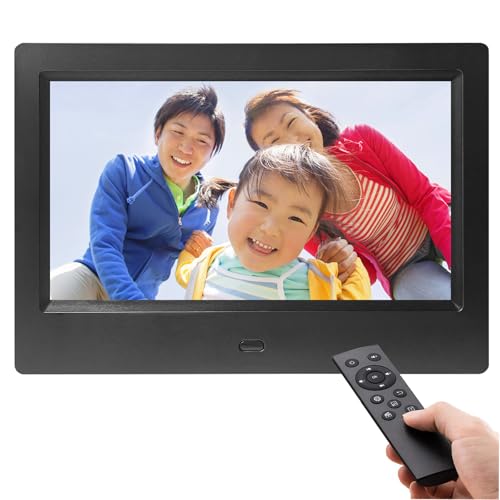
同じmoonkaの7インチで、本体が黒の商品ページです。SDカードとUSBメモリに対応し、リモコンで操作します。
解像度は1024×600、写真と動画と音楽の再生、自動の電源オンオフ、アラームとカレンダーの表示が商品名に挙げられています。
商品ページの説明は商品名のほかに「7インチ 黒」とだけ書かれていて、内蔵メモリや対応容量の記載はありません。細かい仕様はAmazonの商品ページで確かめてください。
| 写真の入れ方 | SDカードかUSBメモリを差す |
| 画面 | 7インチ 1024×600 |
| 内蔵メモリ | 記載なし |
| リモコン | あり |
Sea the Stars デジタルフォトフレーム 7インチ 充電式
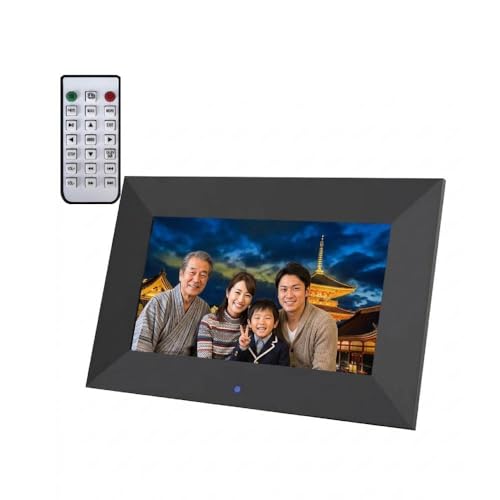
USBメモリかSD/MMCカードを挿すだけで、静止画と動画と音声を再生する7インチの機種です。リモコンが付属し、アラームとカレンダーの表示にも対応します。
充電式でコードレスという表記があり、コンセントの位置に縛られずに置き場所を決められます。軽量設計で、展示会やイベントの案内用としての使い方もメーカーが挙げています。
店頭の電子POPとしての用途が説明の中心に置かれていて、解像度と内蔵メモリの記載はありません。家庭のフォトフレームとしても使えるとメーカーは書いています。
| 写真の入れ方 | USBメモリかSD/MMCカードを挿す |
| 画面 | 7インチ |
| 内蔵メモリ | 記載なし |
| リモコン | 付属 |
FANGOR デジタルフォトフレーム 10.1型

32GBの内蔵メモリを持つWi-Fi対応機ですが、SDカードから直接表示できるとメーカーが書いています。カードに写真を入れて差せば、アプリを使わずにスライドショーを流せます。
対応するmicroSDカードは32GBまでで、内蔵メモリには約16000枚の写真を入れられるとしています。カードから表示されない場合は内部メモリへの転送が要るため、最新バージョンへの更新をメーカーが案内しています。
10.1インチのタッチパネルで解像度は1280×800です。
文字サイズを変更できる点を高齢者向けの配慮として挙げていて、スライドの切り替え間隔は5秒から30分まで6段階から選べます。
2分までの動画は再生できますが、音楽の再生には対応していません。
| 写真の入れ方 | SDカードから直接表示 |
| 画面 | 10.1インチ 1280×800 |
| 内蔵メモリ | 32GB |
| リモコン | 記載なし |
GrowthSky デジタルフォトフレーム 10.1インチ 32GB 外部MicroSDカード対応

32GBの内蔵メモリに加えて、外部のmicroSDカードからの直接再生に対応するとメーカーが書いている機種です。Wi-Fiが無くても大丈夫という記載もあります。
使う前にmicroSDカードをFAT32形式にしておく必要があり、互換性のために32GBのカードが推奨されています。カードへの書き出しと、カードからの取り込みも設定から行えます。
10.1インチのIPSタッチスクリーンで解像度は1920×1200です。1mの範囲を見る人感センサーが人の動きを捉えると自動で表示が始まり、離れると消えるので、電源を入れたままにしておけます。
| 写真の入れ方 | microSDカードから直接再生 |
| 画面 | 10.1インチ 1920×1200 |
| 内蔵メモリ | 32GB |
| リモコン | 記載なし |
GrowthSky デジタルフォトフレーム 10.1インチ 64GB
64GBの内蔵メモリを持つ10.1インチ機で、microSDカードかUSBケーブルで写真を転送します。約80000枚の写真を保存できるとメーカーは案内していて、32GBの機種の倍の容量です。
解像度は1920×1280です。タッチスクリーンで操作し、撮影日を画面の左下に表示する設定もあります。
SDカードとUSBケーブル経由で入れた動画には長さの制限がありません。アプリから送る動画は15秒までに制限されるため、運動会のような長い動画を見せたいならカードから入れてください。
| 写真の入れ方 | microSDカードかUSBケーブルで転送 |
| 画面 | 10.1インチ 1920×1280 |
| 内蔵メモリ | 64GB |
| リモコン | 記載なし |
GrowthSky デジタルフォトフレーム 10.1インチ 64GB 新色

64GBの内蔵メモリと1920×1200のIPSタッチスクリーンを備えた10.1インチ機で、商品名には2026年9月の新色登場と書かれています。
写真はmicroSDカードかUSBケーブルで転送します。Wi-Fiにつなげばアプリからも送れますが、つながなくてもカードとケーブルで入れられるとメーカーが案内しています。
人感センサーによる自動の入り切りに加えて、明るさの調節と360度の回転に対応します。卓上に置いても壁に掛けても、写真の向きを合わせられる作りです。
| 写真の入れ方 | microSDカードかUSBケーブルで転送 |
| 画面 | 10.1インチ 1920×1200 |
| 内蔵メモリ | 64GB |
| リモコン | 記載なし |
GrowthSky デジタルフォトフレーム 10.1インチ 32GB

内蔵メモリが32GBの10.1インチ機で、約40000枚の写真を保存できるとメーカーは案内しています。写真の入れ方は64GBの機種と同じで、microSDカードかUSBケーブルを使います。
microSDカードはFAT32形式にしておく必要があり、32GBのカードが推奨されています。カードとUSBケーブルから入れた動画は長さの制限を受けません。
IPSのタッチスクリーンで、人感センサーと時計と天気予報の表示、360度の回転、壁掛けに対応します。PSE認証済みの表記があります。
| 写真の入れ方 | microSDカードかUSBケーブルで転送 |
| 画面 | 10.1インチ IPSタッチ |
| 内蔵メモリ | 32GB |
| リモコン | 記載なし |
KODAK wifiデジタルフォトフレーム 10インチ RCF-1012W
SD/MMCカードとUSBメモリに対応し、Type-Cポートからパソコンのデータも転送できる10インチ機です。外部メモリは最大64GBまで対応します。
内蔵メモリは32GBで、パソコンに取り込んだアルバムのデータをケーブルでまとめて入れられます。Wi-Fiは2.4GHz帯のみ対応で、つないだ場合はアプリから写真を送れます。
10インチのIPSタッチパネルで解像度は1280×800、視野角は178度です。横置きと縦置きの自動回転、ループ再生とランダム再生、時間帯を決めて消すスリープ機能に対応し、フレームは木製です。
| 写真の入れ方 | SD/MMCカードかUSBメモリ、Type-Cでパソコンから |
| 画面 | 10インチ IPS 1280×800 |
| 内蔵メモリ | 32GB |
| リモコン | 記載なし |
Wi-Fiなしのデジタルフォトフレームの選び方|写真の入れ方・画面・リモコン・容量の4つで決める
商品名にWi-Fiと書かれていても、カードやUSBメモリの差し込み口がある機種なら回線のない家で使えます。
逆に、差し込み口に触れていない商品ページのものは、ネットにつながないと写真が1枚も入りません。
贈る相手の家に回線が無いなら、写真の入れ方を最初に確かめ、そのうえで画面の大きさとリモコンの有無、容量の順に絞っていきます。
写真の入れ方は4タイプ
カードを差すだけで完結するのは、KODAKのRDPF-1028Cとmoonkaの7インチ2点、Sea the Starsの4商品です。
いずれもリモコンが付属し、RDPF-1028CはWi-Fi不要・アプリ不要と明記されています。
アプリの設定もアカウントの登録も無いので、渡したあとに親が迷う場面がいちばん少ないタイプです。
Wi-Fi対応機のうち、カードから直接表示できると書かれているのはFANGORとGrowthSkyの32GBの外部microSDカード対応機の2点です。本体に取り込む操作をはさまずにカードの中身がそのまま流れるので、カードを差し替えれば写真が入れ替わります。
GrowthSkyの3商品(64GBの2点と32GBの1点)は、microSDカードかUSBケーブルで写真を転送する形です。
内蔵メモリは64GBと32GBですが、カードを差したまま表示を続けられるかどうかは商品ページに書かれていません。
カードを差し替えて写真を入れ替えるつもりなら、手元で一度試してから渡してください。
KODAKのRCF-1012Wは、SD/MMCカードとUSBメモリに加えてType-Cポートからパソコンのデータを転送できます。
アルバムをスキャンしたデータがパソコンに溜まっているなら、ケーブル1本でまとめて移せるタイプです。
写真を自分で取り込むときの解像度の決め方は写真を自分でデータ化する手順で解説しています。
画面は7インチと10インチで分かれる
10商品のうち7インチは3点(moonkaの2点とSea the Stars)、残る7点は10インチか10.1インチです。7インチは食卓の脇や台所の棚のような狭い場所に置けますが、離れて見る前提の居間に置くなら10インチ以上のほうが写真を判別しやすくなります。
解像度が書かれているのは9商品で、1024×600がmoonkaの2点、1280×800がKODAKの2点とFANGOR、1920×1200と1920×1280がGrowthSkyの4点です。
Sea the Starsには解像度の記載がありません。
どの数値の機種にするかは、置く場所から画面までの距離と、入れる写真のデータの大きさに合わせて決めてください。
リモコンが付くかで渡したあとの手間が変わる
リモコンが付属するのはKODAKのRDPF-1028C、moonkaの2点、Sea the Starsの4商品です。残る6商品はタッチスクリーンかタッチパネルの操作で、リモコンの記載がありません。
本体の縁にある小さなボタンを押すより、手元のリモコンで止める・進めるを操作したほうが分かりやすい場合があります。渡す相手が70代以上で、画面を触る機器に慣れていないなら、リモコン付きの4商品から選ぶほうが説明が短く済みます。
内蔵メモリと、差すカードの容量
内蔵メモリの表記は64GBがGrowthSkyの2点、32GBがFANGORとGrowthSkyの2点とKODAKのRCF-1012Wの4点、RDPF-1028Cは内蔵メモリなしです。
moonkaの2点とSea the Starsには記載がありません。
内蔵メモリが無い機種は、カードかUSBメモリを差したままにして使います。
差すカードの側は、RDPF-1028Cとmoonkaの7インチとFANGORが32GBまで、RCF-1012Wが64GBまでで、GrowthSkyは互換性のために32GBのカードを推奨しています。
プリント写真を数百枚スキャンしたデータなら32GBで足ります。
USBメモリを使う場合の容量と規格の考え方は長期保存に向くUSBメモリの選び方で解説しています。
実家に届いてから電源を入れるだけにする手順
フレームを箱のまま実家に送ると、設定と写真の取り込みがそのまま親の仕事になります。
親の家に回線が無いなら、こちらでやり直す手段もありません。
写真を入れて設定を済ませた状態にしてから渡すのが、いちばん確実な渡し方です。
次の手順は、カードを差したまま使う機種を前提にしています。
リモコン付きの4商品と、カードから直接表示するFANGORとGrowthSkyの32GBの外部microSDカード対応機がこれに当たります。
- 手元のパソコンかスマートフォンで写真を選び、SDカードかUSBメモリにコピーする。入れる枚数と並べたい順番もこの段階で決める
- フレーム本体にカードを差して電源を入れ、選んだ写真がすべて表示されるか、並ぶ順番が意図どおりかを一度通して確かめる
- スライドショーの切り替え間隔と画面の明るさ、自動で消える時刻を設定し、電源を入れるだけで写真が流れる状態にする
- カードを差したまま箱に戻し、コンセントに挿すところだけを親に伝える
GrowthSkyの3点とKODAKのRCF-1012Wのように、カードやケーブルから写真を転送して使う機種は、3番目までを同じように済ませたうえで、カードを抜いた状態でもう一度電源を入れて写真が表示されるかを確かめてください。表示されれば、カードは手元に戻して次の写真を入れられます。
写真を増やしたいときは、カードを郵送でやり取りすることになります。
カードを2枚用意して、1枚を本体に差したまま、もう1枚に新しい写真を入れて送れば、親がすることは差し替えだけです。
ただし差し替えだけで写真が入れ替わるのは、カードから直接表示する2商品と、カードを差して使うリモコン付きの4商品に限ります。
転送して使うGrowthSkyの3点とRCF-1012Wは、カードを差し替えたときの動きが商品ページに書かれていないため、帰省のときに手元で入れ替えてください。
帰省中にやっておく実家の映像整理で解説している順番と合わせると、1回の滞在で済みます。
回線のない家にデジタルフォトフレームを置くメリット
プリントしなくても写真を増やせる
写真を送るたびに現像してアルバムに入れていくと、枚数が増えるほど親の側に収納の負担が移ります。
カードに入れて送る形なら、増えるのはデータだけです。
1枚のカードに数百枚を入れておけば、同じ1台で何年ぶんかの写真が順に流れます。
孫の写真のように毎月増えていくものなら、半年に1度カードを差し替えるだけで十分です。
押し入れのアルバムをまとめて1台に入れられる
実家の押し入れにあるアルバムは、開くのに場所が要るぶん、何年も触らないまま積まれたままになります。
スキャンしてデータにすれば、同じ写真が毎日スライドショーで流れます。
古いプリント写真をデータにする方法と料金の考え方は昔の写真をデータ化する方法で、自分で取り込む場合の機種選びはアルバムを自分でデータ化する写真スキャナーで解説しています。
プリントが残っておらずネガだけが出てきた場合も、ネガからデータにして同じカードに入れられます。ネガの扱いと納期の目安はネガフィルムのデータ化の方法で解説しています。
スマートフォンを持っていない親でも見られる
写真をアプリで送る仕組みは、受け取る側に端末と回線が要ります。カードで渡す形なら親の側に必要なのはコンセントだけなので、渡したあとに電話で設定を説明する時間も生まれません。
カードで渡すときに気をつけること
カードが1枚しかない状態は、写真の置き場所が1か所しかない状態です。
カードは落としたり抜き差しを繰り返したりすると読めなくなることがあるため、同じデータを手元のパソコンか外付けの機器にも残しておいてください。
保存先の分け方はデジタル化したデータの保管方法で解説しています。
カードの形式と容量の上限も先に確かめてください。
GrowthSkyの機種はmicroSDカードをFAT32形式にしておく必要があり、32GBのカードが推奨されています。
KODAKのRDPF-1028CとFANGORは32GBまで、RCF-1012Wは64GBまでが上限です。
パソコンで初期化するときに形式を間違えると、差しても読み込まれません。
天気予報の表示やアプリからの写真の送信は、Wi-Fiにつないだときの機能です。
回線のない家では、写真の表示とスライドショー、カレンダーや時計のような本体だけで動く機能が中心になります。
FANGORのようにカードからの表示に本体の更新が関わる機種もあるため、更新と初期設定は自分の家のWi-Fiがある場所で済ませてから渡してください。
まとめ
Wi-Fiなしで使えるデジタルフォトフレームは、カードを差すだけで完結するタイプ、Wi-Fi機だがカードから直接表示できるタイプ、カードやケーブルから写真を転送するタイプ、パソコンからType-Cで移せるタイプの4つに分かれます。渡す相手が70代以上で機器の操作に慣れていないなら、リモコンが付く4商品のように、差したまま電源を入れるだけで使える機種が向きます。
| 商品 | 写真の入れ方 | 画面 | 商品ページ |
|---|---|---|---|
| KODAK 10インチデジタルフォトフレーム RDPF-1028C | SDカードかUSBメモリを差す | 10インチ IPS 1280×800 | Amazon |
| moonka デジタルフォトフレーム 7インチ リモコン付 | SDカードかUSBメモリを差す | 7インチ 1024×600 | Amazon |
| moonka デジタルフォトフレーム 7インチ 黒 | SDカードかUSBメモリを差す | 7インチ 1024×600 | Amazon |
| Sea the Stars デジタルフォトフレーム 7インチ 充電式 | USBメモリかSD/MMCカードを挿す | 7インチ | Amazon |
| FANGOR デジタルフォトフレーム 10.1型 | SDカードから直接表示 | 10.1インチ 1280×800 | Amazon |
| GrowthSky デジタルフォトフレーム 10.1インチ 32GB 外部MicroSDカード対応 | microSDカードから直接再生 | 10.1インチ 1920×1200 | Amazon |
| GrowthSky デジタルフォトフレーム 10.1インチ 64GB | microSDカードかUSBケーブルで転送 | 10.1インチ 1920×1280 | Amazon |
| GrowthSky デジタルフォトフレーム 10.1インチ 64GB 新色 | microSDカードかUSBケーブルで転送 | 10.1インチ 1920×1200 | Amazon |
| GrowthSky デジタルフォトフレーム 10.1インチ 32GB | microSDカードかUSBケーブルで転送 | 10.1インチ IPSタッチ | Amazon |
| KODAK wifiデジタルフォトフレーム 10インチ RCF-1012W | SD/MMCカードかUSBメモリ、Type-Cでパソコンから | 10インチ IPS 1280×800 | Amazon/楽天市場 |
ぜひ本記事の写真の入れ方別の比較と、贈る前の4つの手順を参考に、実家に合うデジタルフォトフレームを選んでください。