写真を自分でデータ化する手順|失敗しない解像度の決め方

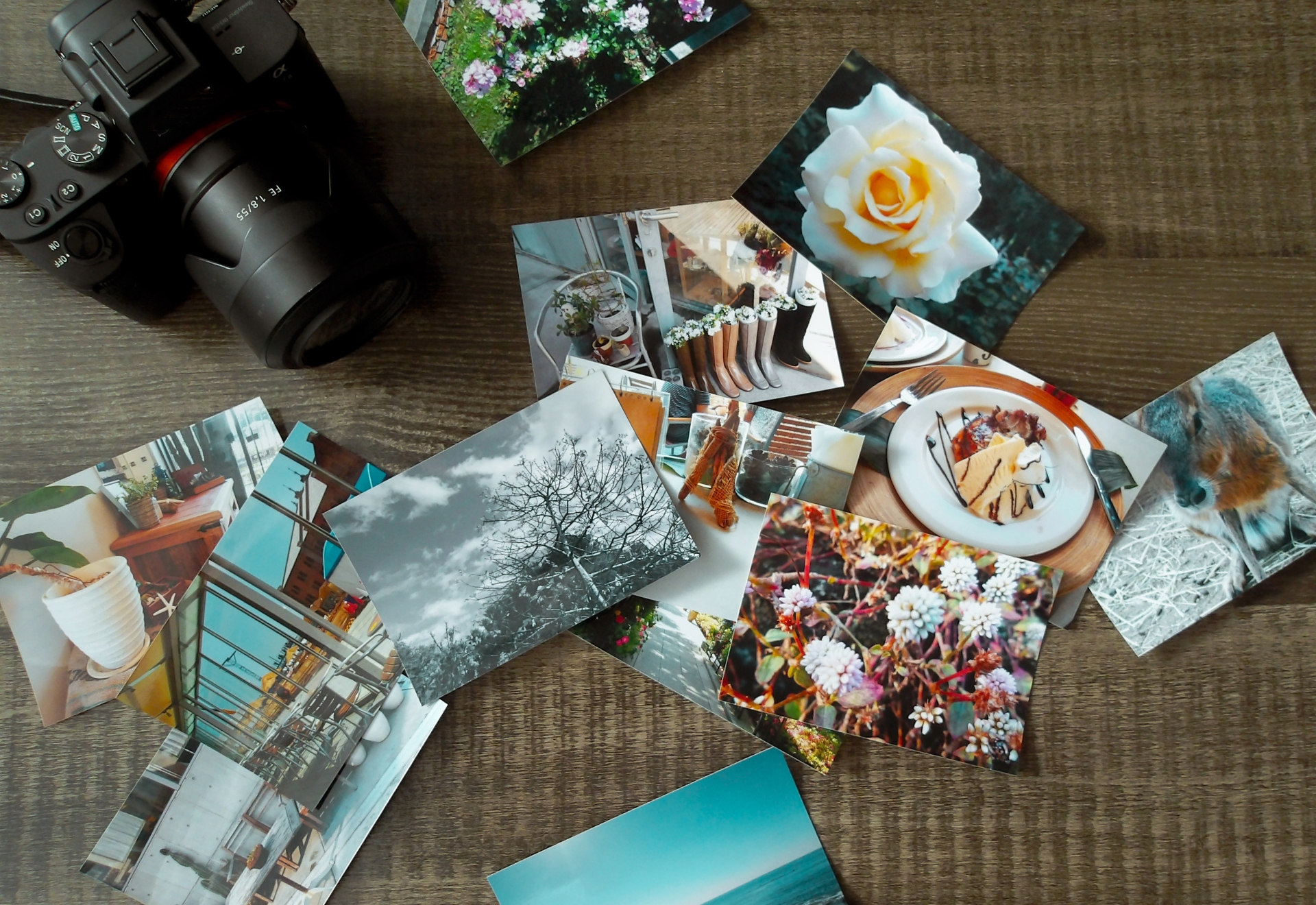
アルバムから剥がした紙焼き写真をスマホで撮ると、たいてい四隅が台形にゆがんで、光沢紙に天井の照明が白く写り込みます。
写真のデータ化を自分でやるなら、この2つ(ゆがみと写り込み)をどう回避するかが作業の質を決めます。
必要な道具は、フラットベッドスキャナーかスマホのスキャンアプリ、そして保存先のパソコンかクラウドの3つだけです。
ただし枚数が数千枚あると、1枚ずつ載せて蓋を閉じる動作の繰り返しが現実的な壁になります。アルバムに糊付けされた写真を無理に剥がすと乳剤の面が持っていかれるので、そこは触らない判断も要ります。
本記事では、必要な道具と手順、1枚あたりにかかる実際の時間、アルバムから剥がせない写真や色が変わった写真の扱い、業者に切り替える目安を解説します。

押し入れの奥から、規格がばらばらのテープの山。【ダビングコピー革命】なら、VHSも8ミリビデオも、業務用のベータカムやU-maticも、まとめて1社で終わります。カビや切れの修復代は料金に込み。状態が読めないまま送っても、あとから総額が動きません。他店で断られたテープこそ、相談する価値があります。

思い出デジタル編集部
ビデオテープと写真のデジタル化の方法と費用をまとめたサイトです。VHS・8ミリビデオ・写真・カセットまで媒体別に、自分でやる手順と業者に出す場合の料金を、各社の公式サイトで確認した情報にもとづいて解説します。
※本記事はAIの補助を得て作成し編集部が校正しています。
写真のデータ化を自分でやるとき、最初に決めるのはスキャナーかスマホか
用意するものは3つです。
読み取る機械、写真を置く作業スペース、そして保存先。
このうち読み取る機械の選択で、あとの手間と仕上がりが大きく変わります。
フラットベッドスキャナー
ガラス面に写真を伏せて置き、蓋を閉じて読み取るタイプです。
ゆがみが出ず、照明の写り込みも起きません。
L判なら複数枚を並べて一度に読み取り、あとで1枚ずつに切り分ける機能を持つ機種もあります。
弱点は速度で、高解像度に設定すると1回の読み取りに数十秒かかることがあります。
解像度の目安や読み取り速度の見比べ方は写真スキャナーの選び方で解説しています。
なお、複合機(プリンター一体型)のスキャナー部分でも写真は読み取れます。すでに家にあるなら、まず10枚ほど試してから専用機の購入を考えるほうが無駄がありません。
スマホのスキャンアプリ
カメラで撮った画像から写真の輪郭を検出して、台形のゆがみを補正します。
機種によっては、角度を変えて数回撮影して写り込みを消す仕組みを持つものもあります。
機械を買わずに始められるのが強みで、アルバムに貼ったまま撮れるのも大きい。
ただしピントと手ぶれは自分で管理することになり、枚数が増えると1枚ごとの当たり外れが出ます。
アプリごとの手順と注意点は写真をデータ化するアプリはどれかで解説しています。
保存先を先に決めておく
読み取ったあとの置き場所を決めずに始めると、スマホの内部ストレージやパソコンのデスクトップに数千枚が散らばります。
パソコンの外付けドライブに入れるのか、クラウドに上げるのかを先に決めて、フォルダの名前の付け方まで決めてから取りかかってください。
ここを飛ばすと、読み取りは終わったのに探せないという状態になります。
写真をデータ化する手順は4段階|分類・設定・読み取り・保存
写真を並べて分類する
いきなり読み取らず、まず箱やアルバムから出して時代や行事で束にします。
ここでやることは2つあります。
ひとつは、データ化する写真を選ぶこと。
全部やろうとすると枚数が数倍になるので、同じ場面が5枚あるなら1〜2枚に絞ると作業量が現実的になります。
もうひとつは、状態の悪い写真をよけておくこと。
表面がべたついているもの、乳剤(写真表面の感光層)が浮いてひび割れているもの、アルバムのフィルムに貼り付いているものは、後半で扱うように別扱いにします。
解像度を決める
L判の紙焼き写真をパソコンやスマホで見て、ときどきプリントし直す用途なら、300〜600dpi程度で始めて、試し読み取りの結果を見て決めるのが現実的です。
数字を上げれば情報は増えますが、読み取り時間とファイル容量も増えます。
数千枚を1200dpiで読み取ると、作業時間だけでなく保存容量の計画も変わってきます。
試し読み取りは必ずやってください。
10枚ほど読み取って、パソコンの画面で等倍表示にして粒子の見え方を確かめます。
ここで設定を決めておかないと、数百枚進んだあとで「解像度が足りない」と気づいて全部やり直すことになります。
ガラス面と写真の表面をきれいにする
スキャナーのガラスにほこりが1粒あると、全部の画像に同じ位置で黒い点が写ります。
読み取り前にガラスを乾いた柔らかい布で拭き、写真の表面のほこりはブロアーか柔らかい刷毛で払ってください。
指紋は避けたいので、写真は縁を持ちます。
写真の表面に指紋や汚れがある場合、水やアルコールで拭くのは避けてください。
乳剤の面は水分に弱く、こすると取り返しがつきません。
乾いた状態でほこりを払う範囲にとどめます。
読み取ってフォルダに分けて保存する
読み取ったファイルには連番が自動で付きますが、それだけでは中身が分かりません。
束ごとに「1985_運動会」のようなフォルダを作り、読み取りが終わった束から順に移していきます。
作業を数日に分けるなら、どこまで終わったかが分かる状態で中断することが大切で、机の上の「未処理」と「済み」を物理的に分けておくと迷いません。
保存が終わったら、別の場所にコピーを作ってください。
外付けドライブだけ、クラウドだけという状態は、その1つが壊れたときに全部消えます。
せっかく時間をかけたデータなので、最低2か所に置いておくのが安全です。
写真のデータ化にかかる時間は、枚数×1枚あたりの手作業で決まる
スキャナーの読み取り自体は数十秒でも、実際には蓋を開けて前の写真を取り、次の写真を置いて位置を合わせ、蓋を閉じてボタンを押すという手作業が挟まります。
この一連の動作が1枚あたり1分前後かかると考えると、100枚で1時間半から2時間、1000枚なら15〜20時間という計算になります。
1日1時間ずつやれば3週間ほどの作業です。
この時間を縮める方法は2つあります。
1枚ずつではなく複数枚を並べて一度に読み取り、あとで自動的に切り分ける機能を使うこと。
もうひとつは、そもそも読み取る枚数を減らすことです。
前段の分類で半分に絞れれば、作業時間もほぼ半分になります。
スマホのアプリは1枚あたりの動作が速い一方、ピントや明るさの確認を毎回目で見ることになります。
数十枚なら速く、数百枚を超えると集中力が続かず、あとで見返して撮り直しになる枚数が増えてきます。
少量ならスマホ、大量ならスキャナーという分け方が現実的です。
自分でやったデータの画質には、元の写真以上のものは出てきません
色あせて赤っぽくなった写真を読み取っても、データも同じように赤っぽいままです。
画像編集ソフトやアプリの自動補正で見やすくすることはできますが、退色して失われた色の情報が戻るわけではありません。
解像度を上げても増えるのは紙の繊維や印画紙の粒子の情報で、写っている人の顔がはっきりするわけではない。
ここを期待して始めると、数百枚読み取ったあとで落胆します。
ピントが外れている写真、手ぶれで流れている写真も同じで、元の写真に写っていない情報はデータ化では増えません。データ化の目的は「今ある状態を、これ以上悪くならない形で残すこと」と考えておくほうが、結果に納得できます。
もうひとつ、自分でやるときに差が出るのが色の再現です。
スキャナーの自動設定は写真の平均的な明るさに合わせて調整するので、夕暮れの写真が昼のように明るく補正されたり、逆に暗く沈んだりします。
気になる場合は自動補正を切って読み取り、あとから必要な写真だけを手で調整するほうが確実です。
ただし数千枚を1枚ずつ調整するのは現実的ではないので、どこまでやるかを決めてから始めてください。
自分で触らないほうがよい写真は4タイプ
ここは言い切ります。次の状態の写真は、自分で剥がしたり読み取ったりしないでください。
- アルバムの粘着面やフィルムに完全に貼り付いていて、引っ張ると表面が持っていかれるもの
- 乳剤の面がひび割れている、または表面がべたついているもの
- カビと思われる白い粉状のものや、しみが出ているもの
- ネガやスライドフィルムで、フィルムに対応していないスキャナーしか手元にないもの
貼り付いた写真を剥がすときにドライヤーで温める、水を含ませるといった方法が紹介されていることがありますが、乳剤の面が破れると復元できません。
1枚しかない写真で試す価値はないと考えてください。
カビが出ているものは、湿気のある場所に置いておくと他の写真にも広がるため、いったん乾いた場所で他と分けて保管したうえで、写真の復元やデータ化を扱う業者に相談するのが現実的です。
アルバムに貼ったまま読み取れるかどうかは、アルバムの構造で変わります。
台紙にフィルムをかぶせるタイプなら、フィルムをめくって写真だけを読み取れる場合があります。
フィルムを外せないなら、スマホのアプリでアルバムごと撮るほうが安全で、写り込みは角度を変えて数回撮る機能で減らせます。
業者に切り替える目安は、枚数と手元の道具から逆算する
自分でやるほうが向いているのは、枚数が数十枚から数百枚で、スキャナーか複合機が手元にあり、作業する時間を週に何時間か取れる場合です。反対に、次の条件に当てはまるなら業者を検討したほうが早く終わります。
| 状況 | 考え方 |
|---|---|
| 枚数が1000枚を超える | 1枚1分で15時間以上。途中で止まって数年放置になりやすい |
| 手元に読み取る機械が何もない | スキャナーの購入費と、業者の見積もりを並べて比べる |
| ネガやスライドフィルムが混ざっている | フィルム対応のスキャナーが別途必要になる |
| 貼り付き・ひび割れ・カビがある | 自分では触らず相談する |
| 期限がある(法事・お祝いなど) | 自分の作業速度では間に合わない場合がある |
費用の比べ方には注意点があります。
業者の料金は枚数で決まることが多い一方、自分でやる場合の費用は機械代だけで、枚数が増えても増えません。
つまり枚数が多いほど自分でやるほうが金額では有利になり、代わりに時間を払うことになります。
どちらを選ぶかは、自分の時間をどう見るかの判断です。
全部を一方に寄せる必要もありません。
数が多くて状態のよい写真は自分で読み取り、貼り付いたアルバムやネガだけを業者に出すという分け方も成り立ちます。
少量だけ試したい場合は、店頭の機械で写真を読み取る方法もあり、手順と仕上がりの違いはコンビニで写真をデータ化できるかで解説しています。
よくある質問
スマホで撮るのとスキャナーで読み取るのは、どのくらい違いますか
ゆがみと写り込みの有無がいちばん違います。
スキャナーはガラス面に密着させるので四隅までまっすぐ写り、照明も入りません。
スマホのアプリは補正機能でゆがみを直しますが、光沢紙では撮る角度によって白い反射が残ることがあります。
一方でアルバムに貼ったまま撮れる、機械を買わずに始められるという利点はスマホ側にあります。
枚数が少ないならスマホ、数百枚を超えるならスキャナーで考えてください。
解像度は高いほどよいのでしょうか
高くすれば情報量は増えますが、読み取り時間とファイル容量も比例して増えます。
L判を画面で見てときどきプリントする用途なら、300〜600dpi程度で試し読み取りをして、等倍表示で粒子の見え方を確かめてから決めるのが現実的です。
元の写真のピントが甘い場合、解像度を上げても写っている内容がはっきりするわけではありません。
アルバムに糊で貼り付いた写真はどうすればよいですか
無理に剥がさないでください。
糊や粘着面に完全に密着した写真は、引っ張ると表面の乳剤が台紙側に残って絵柄が欠けます。
フィルムをめくれるタイプのアルバムならフィルムだけ外して読み取り、外せないならアルバムごとスマホのアプリで撮るほうが安全です。
どうしても剥がして高い品質で残したい写真は、写真の復元を扱う業者に相談してください。
ネガフィルムも同じスキャナーで読み取れますか
フラットベッドスキャナーでも、フィルム読み取りに対応した機種と対応していない機種があります。
対応していない機種にネガを載せても、光を透過させる仕組みがないため使えません。
手持ちの機種の仕様で、フィルムホルダーや透過原稿ユニットの記載があるかを確認してください。
ネガが多い場合は、対応機種の購入費と業者の見積もりを並べて比べるほうが判断しやすいです。
読み取ったデータの保存形式は何を選べばよいですか
一般的な用途ならJPEGで足ります。
何度も編集して上書きを繰り返すと画質が落ちる形式なので、大切な写真は編集前のファイルを別フォルダに残しておいてください。
容量に余裕があり、あとから色調整をしたいならTIFFなど圧縮しない形式も選べますが、ファイルサイズが数倍から十数倍になります。
数千枚を扱うなら保存容量の計画とあわせて決めてください。
途中で作業が止まってしまいそうです
止まる前提で区切ってください。
全部を一気に終わらせるのではなく、アルバム1冊、行事1つといった単位で「終わった」と言える区切りを作ります。
区切りごとにフォルダ名を付けて保存し、机の上の未処理と済みを物理的に分けておけば、数週間空いても再開できます。
反対に、箱ごと出して全部混ぜてから始めると、中断した時点でどこまでやったか分からなくなります。
まとめ
写真のデータ化を自分でやるかどうかは、枚数と手元の道具、そして割ける時間で決まります。
数十枚から数百枚でスキャナーか複合機が家にあるなら、自分でやるほうが費用は抑えられます。
1000枚を超えるなら1枚1分でも15時間以上かかるので、途中で止まるリスクを含めて考えてください。
作業そのものは、分類して読み取り設定を決め、ガラスと写真表面のほこりを払ってから読み取り、フォルダに分けて2か所に保存するという流れです。
退色やピントのずれは元の写真の状態が上限になるため、画質が良くなることは期待しないでください。
そして貼り付き・ひび割れ・カビのある写真とネガは、自分で触らずに相談するほうが安全です。
ぜひ本記事の4段階の手順と、業者に切り替える目安の表を参考に、手元の写真の枚数と状態を数えてから取りかかってください。