デジタル化したデータの保存形式はどれ?選び方と容量の違い

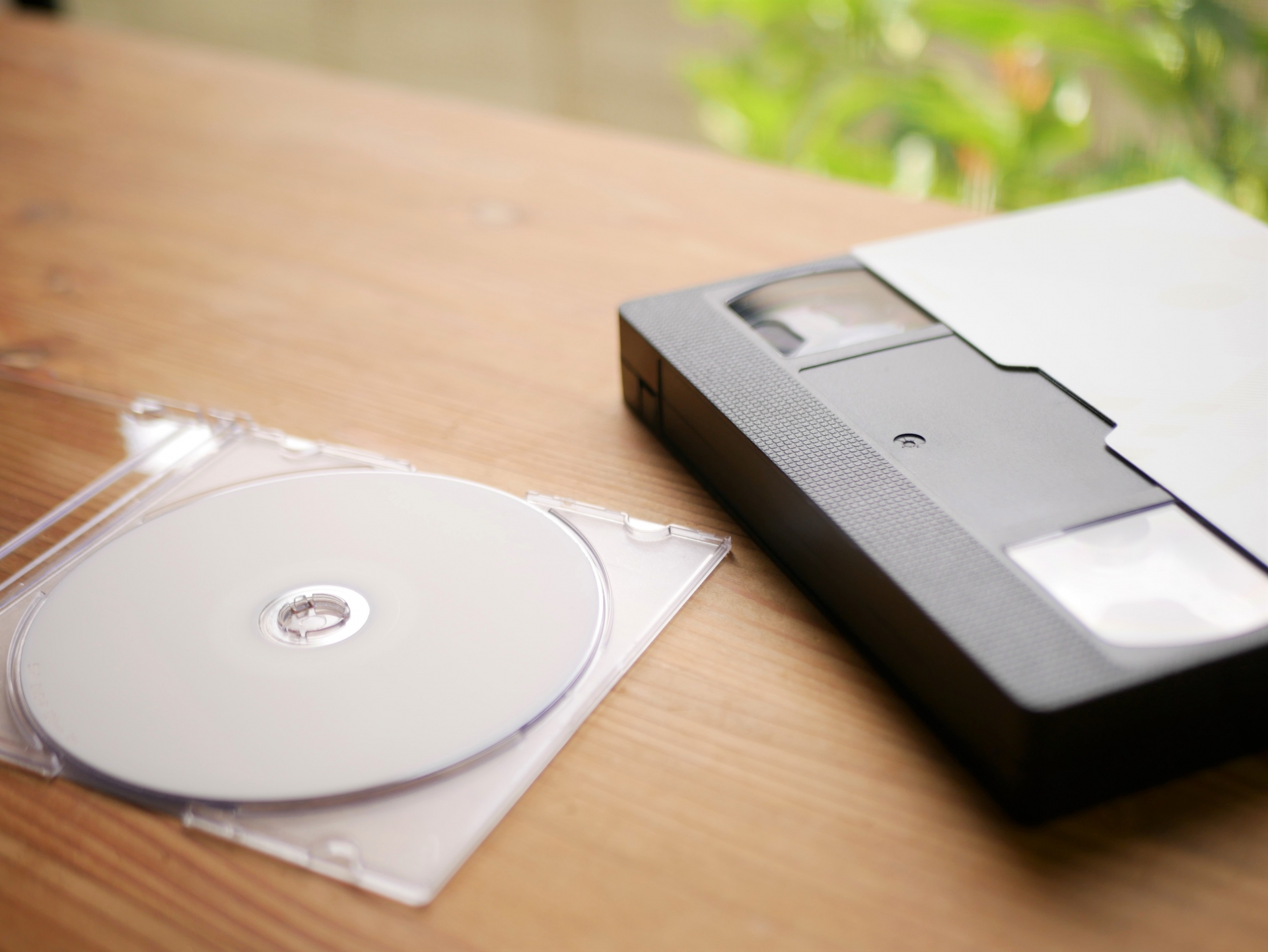
押し入れから出てきたVHSテープを自分で取り込もうと調べると、最初に出てくるのはキャプチャー機器の話です。
ただ、機器を選ぶ前に、取り込んだ映像をMP4というファイルで残すのか、DVDプレーヤーで再生できるDVD-Videoの形にするのかを決めてください。
この選択で、使うソフトも作業の順番も変わります。
もうひとつのつまずきは再生機器です。家庭用VHSデッキは船井電機が2016年7月末に生産を終了し、国内メーカーによる生産は終わっています。
本記事では、MP4とDVD-Videoの選び分け、必要な機材と接続、取り込みにかかる実時間、自分でやらないほうがよいテープの状態を解説します。

押し入れの奥から、規格がばらばらのテープの山。【ダビングコピー革命】なら、VHSも8ミリビデオも、業務用のベータカムやU-maticも、まとめて1社で終わります。カビや切れの修復代は料金に込み。状態が読めないまま送っても、あとから総額が動きません。他店で断られたテープこそ、相談する価値があります。

思い出デジタル編集部
ビデオテープと写真のデジタル化の方法と費用をまとめたサイトです。VHS・8ミリビデオ・写真・カセットまで媒体別に、自分でやる手順と業者に出す場合の料金を、各社の公式サイトで確認した情報にもとづいて解説します。
※本記事はAIの補助を得て作成し編集部が校正しています。
動画の保存形式はMP4かDVD-Videoか、機材を買う前に決める
取り込みソフトの設定画面には、MP4・AVI・MPEG-2・WMVといった形式名が並びます。
どれを選んでも映像そのものは取り込めますが、取り込んだあとに何をするかで向き不向きが分かれます。
テレビの前で家族と再生したいのか、パソコンやスマートフォンでいつでも見られるようにしたいのか、切り貼りして一本にまとめたいのか。
この3つで選ぶものが違います。
| 保存形式 | 再生できる機器 | 向いている使い方 | 注意する点 |
|---|---|---|---|
| MP4 | パソコン・スマートフォン・テレビ(USBやネットワーク経由) | 見る、複製する、家族に配る | 保存先の機器が壊れると消えるため、2か所に置く必要があります |
| DVD-Video | DVDプレーヤー・DVDレコーダー | テレビの前でそのまま再生する | 1枚あたりの収録時間に上限があり、本数が増えます |
| AVIなどの大きい形式 | パソコンの編集ソフト | 編集してから仕上げる | 容量がMP4の数倍以上になり、そのままでは配れません |
テレビの前で再生するならDVD-Video
DVD-Videoは、DVDプレーヤーが読める形に構成し直したディスクのことで、動画ファイルをそのまま書き込んだディスクとは別物です。
パソコンでMP4をDVD-Rにコピーしただけでは、リビングのプレーヤーでは再生できません。
オーサリングと呼ばれる変換とメニュー作成の工程を、書き込みソフトで行う必要があります。
収録時間にも上限があります。
片面1層のDVD-Rなら標準的な画質で2時間前後が目安で、3倍モードで3時間録画したテープは1枚に収まりません。
分割するか、画質の設定を落として詰め込むかのどちらかになります。
ディスク自体も永久に読めるわけではないので、焼いたら終わりにせず、ファイルも手元に残しておくと安心です。
書き込み手順やディスクの寿命はDVDに焼く方法と書き込みの手順で解説しています。
見る・配る・残すが目的ならMP4
MP4は再生できる機器がいちばん広く、1本のテープが1つのファイルになるので管理も簡単です。
兄弟や親戚に配るときも、ディスクを焼き増しせずにコピーで済みます。
そのかわり、保存先のハードディスクやUSBメモリが壊れれば一緒に消えるので、バックアップの責任はすべて自分に残ります。
外付けハードディスクとクラウドなど、性質の違う場所に2つ置いてください。
編集する予定があるなら大きい形式で取り込む
結婚式や運動会のテープを切り貼りして一本にまとめたいなら、最初からMP4に圧縮せず、容量の大きい形式で取り込んでから編集し、最後にMP4やDVD-Videoへ書き出す順番になります。
圧縮した映像をさらに編集して再圧縮すると、そのたびに情報が削られるためです。
ただし容量は跳ね上がるので、テープ1本あたり数十GBの空きを見込んでおいてください。
編集の予定がないなら、この形式を選ぶ理由はありません。
自分でデジタル化するのに必要なもの|再生機器が無いと何も始まらない
そろえるものは、テープを再生する機器、映像をパソコンに取り込むキャプチャー機器、両者をつなぐケーブル、そして受け皿になるパソコンの4つです。このうち一つでも欠けると作業は始まりません。
再生機器はテープの規格ごとに違う
VHSは家庭用のVHSデッキで再生できます。
VHS-CはVHSを小型化したカセットで記録フォーマットは同じなので、専用のカセットアダプターに入れればVHSデッキに掛かります。
一方、8ミリビデオ(Video8・Hi8・Digital8)はアダプターでVHSデッキに掛けることができず、専用のビデオカメラかデッキが要ります。
MiniDVはDigital8とも別の規格です。
名前が似ているだけで互換性はないと考えてください。
紛らわしいのが8ミリフィルムで、これは磁気テープではなく映写機に掛ける感光フィルムです。
キャプチャー機器につなぐ対象ではなく、必要な設備も工程もまったく異なります。
押し入れから小さなリールが出てきた場合は8ミリフィルムを自分でデータ化する方法で解説しているとおり、別の手順で考えることになります。
手元にデッキが無い場合、新品を買うのは難しくなっています。
船井電機の生産終了前、2000年前後には国内と欧米で年間1500万台以上が売れていたVHSデッキも、2015年の販売台数は75万台まで落ちていました。
中古を探す場合はヘッドの摩耗やゴムベルトの劣化があり、動作保証の有無で状況が変わります。
中古機の見方はVHSデッキは今も買えるのかと中古を選ぶ注意点で解説しています。
キャプチャー機器とケーブルは出力端子に合わせる
キャプチャー機器は、デッキから出る映像と音声の信号をパソコンに渡す変換器です。
デッキ側の出力が黄・白・赤の3本に分かれたコンポジット端子なのか、S端子もあるのかを先に確認し、その端子に合う製品を選んでください。
S端子がある機器どうしなら、そちらのほうが映像の輪郭が保たれます。
付属ソフトが対応する保存形式がそのまま出力できる形式になるので、MP4で残したいのにDVD向けの形式しか選べない、という食い違いが起きないよう仕様を見てください。
選ぶときの確認点はビデオキャプチャーの選び方と失敗しやすい点で解説しています。
パソコンは空き容量とOSの対応を先に見る
取り込み中は映像が途切れずに書き込まれ続けるため、空き容量が足りないと途中で止まります。
2時間のテープをMP4で残す場合でも数GB、編集用の大きい形式なら数十GBを使うので、本数ぶんをまとめて見積もっておいてください。
付属ソフトがWindows専用という製品もあり、Macで使えるかどうかは製品ごとに違います。
USB端子の空きと、作業中にスリープしない設定も合わせて確認しておくと、取り込みの途中で中断せずに済みます。
取り込みから保存形式の書き出しまでの手順
作業そのものは、つないで再生ボタンを押し、終わったら保存形式を指定して書き出すという流れです。
難しいのは操作ではなく、途中で失敗したときにもう一度2時間かける羽目になる点にあります。
手順ごとの詳しい流れはビデオテープを自分でデジタル化する手順で解説しているので、ここでは詰まりやすい箇所を中心に取り上げます。
テープとデッキの状態を先に確かめる
作業前に、テープの窓から見える磁気面に白い粉状のものが付いていないか、テープがたるんでいないかを見てください。
異常が見えるテープは再生せず、この記事の後半で書いている業者相談に回します。
デッキ側も、しばらく使っていなかったものはいきなり大事なテープを入れず、中身を気にしなくてよいテープで1本試してから本番に入ると安全です。
接続して、先頭の数分だけ試し取りをする
ケーブルをつないだら、いきなり全編を回さず、先頭の3分ほどを取り込んで再生してみてください。
映像が白黒になる、音が片側からしか出ない、画面の上下が波打つといった不具合は、この段階なら数分の損失で済みます。
画面が流れたりノイズが横に走ったりする場合は、デッキのトラッキング調整(テープの走行位置に合わせて再生を微調整する機能)を触ると収まることがあります。
この試し取りに、中身が1本しかない大事なテープを使わないでください。
本番の取り込みと、保存形式への書き出し
本番の取り込み中は、パソコンで別の重い作業をしないでください。
処理が追いつかないとコマ落ちや音の途切れが記録され、あとから直せません。
自動更新や画面のスリープで中断する事故も起きるので、設定を切っておくと確実です。
取り込みが終わったら保存形式を指定して書き出し、ファイル名にテープのラベルと撮影年を入れておくと、20本を超えたときに中身を探し直さずに済みます。
DVDにするなら、この書き出したファイルから焼く順番になります。
取り込みは再生時間ぶんそのまま|保存形式への書き出しで時間が上乗せされる
ビデオテープの取り込みは早送りできません。
2時間のテープは2時間かけて再生し、その間ずっと機器をつないだままにしておく必要があります。
ここが業者に頼む場合といちばん違う点で、費用は浮いても時間は必ず自分が払います。
本数を掛けると現実が見えてきます。
120分のテープが20本あれば、再生だけで40時間です。
テープの入れ替え、試し取り、取り込んだ映像の確認を足すと、実際の拘束時間はさらに伸びます。
1日に2本ずつ進めたとして2週間以上、週末しか作業できないなら数か月がかりになるでしょう。
保存形式への書き出しにも時間がかかります。
取り込んだデータをMP4へ変換する処理はパソコンの性能次第で、実時間より短く終わることもあれば、それ以上かかることもあります。
DVD-Videoにする場合はオーサリングと書き込みが加わるので、1枚あたりさらに数十分を見込んでください。
VHS-Cが多い家庭では、また別の計算になります。
VHS-Cは記録時間が20〜40分程度のものが中心で、8ミリビデオの120分より短いぶん本数が多くなりがちです。
合計時間は短くても、テープの入れ替えとファイルの整理が本数ぶん発生するので、拘束される日数は思ったほど減りません。
保存形式を変えても画質は上がらない|音ズレと片チャンネルも起きる
取り込み設定を最高にすれば映像がきれいになる、ということはありません。
デジタル化しても、元のテープに記録されている以上の情報は増えないからです。
高い設定で取り込めばファイルの容量は増えますが、増えるのはデータ量であって映っているものの精細さではありません。
3倍モードで録った運動会の映像は、MP4にしても3倍モードの画質のままです。
ソフトによってはノイズを抑える処理が付いていて、ざらつきが減って見やすくなる場合はあります。
ただし、輪郭がぼやけたり動きの速い場面が溶けたように見えたりする副作用もあるので、強くかけすぎないほうが無難でしょう。
元の映像を残しておいて、補正版と見比べてから決めてください。
音声側でも妥協が要ります。
長時間の取り込みでは、終盤になるほど映像と音が少しずつずれる音ズレが起きることがあり、編集ソフトで合わせ直す手間が発生します。
音が片側からしか出ない場合は、モノラル録音のテープをステレオとして取り込んでいるか、ケーブルの接触が原因のどちらかが多く、試し取りの段階で気づけば作業は数分で済みます。
テープの走行が不安定で画面が揺れる場合は、デッキ側の状態を疑ってください。
同じテープを別のデッキに掛けると症状が出ないこともあります。
自分でやらないほうがよい状態と、業者に切り替える判断ライン
カビ・断裂・巻き込みのあるテープは再生しない
テープ面に白い粉状のものが見える、テープが切れている、デッキに巻き込まれて引き出されたことがある。
こうした状態のテープは、自分で再生しないでください。
カビが付いたまま走行させると磁性面を削るうえ、デッキのヘッドが汚染され、次に入れた無事なテープにまで被害が広がります。
柔らかい布で拭く方法を紹介している情報もありますが、記録面を傷めるおそれがあるため勧められません。
再生せずそのままの状態で、カビへの対応をうたっている業者に相談してください。
状態が悪くなくても、その場面がその1本にしか残っていない映像は、自分での作業に向きません。
故人が写っている映像や結婚式の記録は、試し取りや設定の練習に使わないでください。
何度も再生を繰り返すこと自体がテープに負担をかけます。
市販ソフトとレンタル品は対象外
市販・レンタルのビデオソフトにはコピーガードがかかっており、ダビング業者も複製を受けられません。
手持ちのキャプチャー機器で取り込もうとしても、映像が乱れたり信号を受け付けなかったりします。
回避する手段を探すのではなく、対象から外して考えてください。
デジタル化できるのは、自分や家族が撮影した映像です。
本数・機材・期限で見る切り替えライン
費用の面では、機材代が本数に関係なくかかる固定費だという点が判断の中心になります。
再生機器、キャプチャー機器、ディスクやハードディスクを一式そろえる出費は、3本でも50本でも変わりません。
本数が少ないほど1本あたりの負担は重くなり、逆に本数が多ければ機材代は薄まる代わりに、実時間ぶんの拘束が数十時間に膨らみます。
どちらを払うかという話です。
媒体が混ざっている場合は、さらに条件が厳しくなります。
VHSと8ミリビデオとMiniDVが一緒に出てきたら、再生機器を規格ごとにそろえることになり、自分でやる前提が崩れます。
この場合は1社でまとめて受けてくれる業者を探すほうが、送料も手間も少なく済むでしょう。
費用と時間の比べ方は自分でやるか業者に頼むかの判断基準で解説しています。
期限がある場合も切り替えの目安になります。
法要や記念日に間に合わせたい映像があるなら、実時間ぶんの作業日数を確保できるかを先に計算してください。
業者側も年末年始やお盆前は納期が延びるので、余裕を見て動くことになります。
業者に出す場合の全体像はビデオテープのデジタル化の方法と費用の目安で解説しています。
よくある質問
MP4とDVD、どちらで保存するのがよいですか
両方を使い分けるのが現実的です。
まずMP4で全本をファイルとして残し、そのうちテレビで見たいものだけをDVD-Videoに焼く順番なら、ディスクの枚数を抑えつつ、どの機器でも見られる状態を保てます。
DVDだけで残すと、収録時間の上限に合わせて分割することになり、あとからスマートフォンで見たくなったときに作り直しが必要です。
取り込んだ動画の容量はどれくらいになりますか
保存形式と設定で大きく変わります。
MP4なら1時間あたり数GB程度に収まることが多く、編集向けの大きい形式ではその数倍から十数倍になります。
正確な数字は使うソフトの設定画面に表示されるので、1本取り込んでみて実測し、残りの本数を掛けて必要な空き容量を見積もってください。
8ミリビデオもVHSデッキで取り込めますか
できません。
VHS-Cはカセットアダプターに入れればVHSデッキで再生できますが、8ミリビデオは記録方式そのものが異なるため、専用のビデオカメラかデッキが必要です。
撮影に使ったビデオカメラが動く状態で残っていれば、それを再生機器として使えます。
テープが1本しかありません。自分でやっても大丈夫ですか
作業自体はできますが、失敗したときのやり直しがききません。
取り込み設定を間違えた、コマ落ちした、途中でパソコンが止まったという場合、もう一度そのテープを再生することになり、再生回数が増えるほどテープには負担がかかります。
かけがえのない1本なら、業者に出すほうが安全です。
取り込みの途中でパソコンが止まったらどうなりますか
止まった時点までのデータが残る場合もあれば、ファイルが壊れて開けなくなる場合もあり、ソフトによって挙動が違います。
いずれにせよ続きから再開はできないので、テープを頭まで巻き戻してやり直すことになります。
自動更新とスリープを切り、取り込み中は他の作業をしないでください。
2025年を過ぎたテープはもう取り込めないのですか
テープが特定の年に一斉に読めなくなるわけではありません。
ユネスコとIASA(国際音声・視聴覚アーカイブ協会)のMagnetic Tape Alert Projectが警告したのは、再生機器が実質的に機能しなくなる時期の目安で、動作する機器の交換部品も修理サービスも終わっている点を指しています。
国内でも家庭用VHSデッキの生産は2016年7月末で終わりました。
テープよりも、掛ける機械のほうが先に無くなると考えてください。
まとめ
自分でやる場合、最初に決めるのは保存形式です。
テレビで再生したいならDVD-Video、機器を選ばず残して配りたいならMP4、編集するなら容量の大きい形式で取り込んでから書き出す、という順番で考えると、必要な機材とソフトが決まります。
取り込みは再生時間ぶんそのままかかり、20本あれば40時間を自分の手で払うことになります。
そして、カビや断裂のあるテープ、1本しか残っていない映像、規格が混在していて再生機器が足りない場合は、無理に自分で進めないでください。ぜひ本記事の保存形式の比較表と、本数・機材・期限で見る切り替えラインを参考に、自分の手元にあるテープをどちらの方法で残すかを決めてください。