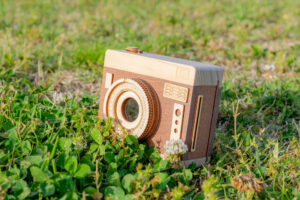
デジタルフォトフレームとは?何ができて何ができないか

実家の居間に置かれた写真立てが、数十秒おきに別の写真へ切り替わっている。
これがデジタルフォトフレームで、液晶画面に保存した写真を順に映し出す据え置き型の機器です。
紙のプリントと違い、1台で何百枚も入れ替えなしに飾れます。
写真の入れ方はWi-Fi経由で専用アプリから送る方式と、SDカードやUSBメモリを本体に差す方式の2タイプ。
この違いを知らずに買うと、Wi-Fiのない実家に送ってから「写真が入れられない」と気づくことになります。
アプリはFrameoを使う機種が多いものの、メーカー独自のアプリを指定する機種もあります。
本記事では、デジタルフォトフレームの仕組みと選び方を解説します。
同じ機種でも、玄関に置くか居間に置くかで要る画面の大きさが変わります。
置く場所を決めてから機種を選ぶと迷いません。
どれを選ぶかはデジタルフォトフレームおすすめ10選|置き場所から選ぶ【2026年】で解説しています。
思い出デジタル編集部
ビデオテープと写真のデジタル化の方法と費用をまとめたサイトです。VHS・8ミリビデオ・写真・カセットまで媒体別に、自分でやる手順と業者に出す場合の料金を、各社の公式サイトで確認した情報にもとづいて解説します。
※本記事はAIの補助を得て作成し編集部が校正しています。
デジタルフォトフレームとは、液晶画面に写真を順送りで表示する据え置き機器
見た目は写真立てですが、中身は小型の液晶ディスプレイです。
本体に保存した写真データを一定間隔で切り替えて表示するので、1台で何十枚でも何百枚でも飾れます。
スライドショーの間隔や表示順、明るさを本体の設定で変えられる機種が一般的です。
紙の写真立てとの違いは、入れ替えの手間がかからないことに尽きます。
孫の写真を毎月差し替えたい、旅行のたびに増える写真を全部飾りたい、という使い方に向きます。
一方で電源が要るので、コンセントの位置に置き場所が縛られます。
なぜ「贈り物」として検索されるのか
離れて暮らす親に写真を見せたいという動機で調べる人が多い機器です。
Wi-Fi対応の機種なら、子や孫がスマートフォンのアプリから写真を送ると、実家のフレームに自動で届きます。
受け取る側は画面を見るだけで、操作がほとんど要りません。
この「相手側の操作がいらない」点が、スマートフォンの扱いに慣れていない親世代への贈り物として選ばれる理由です。
遠隔で送る仕組みの具体的な流れはデジタルフォトフレームに遠隔で写真を送る方法で解説しています。
写真の入れ方はWi-Fi方式とメモリカード方式の2タイプ
ここが機種選びでいちばん先に決まる部分です。どちらの方式かによって、買ったあとにできることが変わります。
Wi-Fi方式はスマートフォンのアプリから送る
フレームを家庭のWi-Fiにつなぎ、送る側はスマートフォンに専用アプリを入れて写真を選びます。
離れた場所からでも送れるので、贈り物として使うならこの方式になります。
使うアプリは機種ごとに決まっていて、Frameoを採用する機種が多いものの、FANGORのUhaleのように別のアプリを指定する機種もあります。
アプリ名は商品ページに書かれているものに従ってください。
Frameoを使う機種での写真の送り方はFrameoアプリで使うデジタルフォトフレームの操作手順で解説しています。
メモリカード方式は本体に直接差す
SDカードやUSBメモリに写真を入れて本体のスロットに差し込みます。
ネット回線が要らないので、Wi-Fiのない家でも使えます。
写真を追加するには物理的にカードを取り出す必要があるため、遠隔での追加はできません。
Wi-Fi対応をうたう機種でもカードスロットを持つものがあり、その場合は回線が無い環境でもカードで使えます。
反対に、スロットの無いWi-Fi専用機は回線が必須です。
贈る相手の家にネット回線があるか分からないなら、スロット付きを選んでおくと詰まりません。
回線なしで使える機種の条件はWi-Fiなしで使えるデジタルフォトフレームで解説しています。
Wi-Fiは2.4GHz対応かを先に確かめる
つながらないという相談で最も多いのが周波数帯の食い違いです。
家庭用ルーターは2.4GHzと5GHzの2つの電波を出しているものが大半ですが、フォトフレーム側のハードが5GHzに対応していない機種が多く、実質2.4GHzのみという製品が大半を占めます。
Frameoの公式サポートも、すべてのフォトフレームが5GHz対応のハードを持つわけではないと明記しています。
やっかいなのは、ルーターの設定で2.4GHzと5GHzを同じSSID名(ネットワーク名)にまとめている場合です。
この状態だとフレームが2.4GHz側を見つけられないことがあり、Frameoの公式サポートは2.4GHz専用のSSIDを別に作って試すよう案内しています。
あわせて、無線チャンネルが12〜14だと接続できないため1〜11に設定することと、バンドステアリング(ルーターが自動で帯域を振り分ける機能)を一時的に切る手順も示されています。
贈る前に相手の家の回線を確認する
相手の家にWi-Fiがあるかどうかだけでなく、その回線が2.4GHzを出しているかまで確かめてください。
設定を本人にやってもらうのが難しい場合は、こちらで事前にWi-Fi設定を済ませてから送るか、カード対応機を選ぶという手があります。
Wi-Fi機の選び分けはスマホから送れるWi-Fiデジタルフォトフレームで解説しています。
画面サイズは対角の長さ、置き場所は本体寸法で測る
商品名に付いている「10インチ」は画面の対角の長さを指し、1インチは2.54cmです。
10インチなら対角およそ25cmになります。
ここで誤算が起きるのは、額縁にあたる枠のぶん本体の外寸が大きくなるからです。
棚やサイドボードに置くなら、画面サイズではなく商品ページに書かれた本体寸法のほうを測ってください。
サイズの選び方は見る距離で決まります。
ベッドサイドや書斎の机なら7〜8インチでも写真の中身は分かりますが、リビングのソファから3メートル離れて眺めるなら、顔が判別できる大きさが要ります。
大きい画面ほど本体も重く、置き場所の選択肢が減るという引き換えがあります。
| 見る距離 | 向く使い方 | 注意点 |
|---|---|---|
| 50cm〜1m | 机上・ベッドサイド | 小型でも中身が分かる。設置面積が小さく済む |
| 1〜2m | ダイニング・玄関 | 本体寸法と枠の幅を事前に測る |
| 2m以上 | リビングの壁面・棚上 | 重量が増えるので壁掛けは下地の確認が要る |
リビング向けの大きい画面や壁掛けを検討しているなら大型・壁掛けデジタルフォトフレームの選び方で解説しています。
デジタルフォトフレームで起きやすいつまずきと、その原因
写真が縦横でうまく表示されない
横長の画面に縦の写真を映すと、左右に黒い帯が出るか、写真の一部が切り取られます。
これは機器の不具合ではなく、画面の縦横比と写真の縦横比が違うために起きる現象です。
表示方法を「全体を収める」か「画面いっぱいに広げる」かで選べる機種が多いので、設定を確認してください。
縦置きに対応した機種なら、本体を縦にして縦写真を大きく表示できます。
内蔵メモリがいっぱいになる
Wi-Fiで送り続けると本体の保存領域が埋まります。
容量は機種ごとに違い、商品ページに記載のないものもあります。
送った写真を消す操作が本体側からできるか、アプリ側からできるかも機種で分かれるので、購入前に仕様を見ておくと後で困りません。
クラウドの写真と自動で同期したい
スマートフォンの写真をGoogleフォトにまとめている場合、アルバムを指定しておけば自動で反映される機種があります。
ただし連携に対応していない機種のほうが多く、その場合は毎回アプリから手動で送ることになります。
連携の可否と設定手順はGoogleフォトと連携するデジタルフォトフレームで解説しています。
デジタルフォトフレームの価格は画面サイズと機能で決まる
価格は画面サイズ、Wi-Fi対応の有無、内蔵メモリの容量でおおむね決まります。
小型のカード専用機がいちばん安く、大型のWi-Fi機になるほど上がる形です。
具体的な金額は販売店や時期で変わるため、購入時点の価格を商品ページで確かめてください。
本体価格以外に費用がかかる場面もあります。
メモリカード方式の機種はSDカードやUSBメモリが別売りのことがあり、容量に応じた出費が加わります。
Wi-Fi機のアプリは無料のものが多いものの、保存容量の追加や複数台への配信で有料プランを設けるサービスもあります。
贈り物にするなら、受け取った側に費用が発生しないかを先に見ておいてください。
メーカーごとの機種の違いを見るなら、コダックのデジタルフォトフレームの機種比較や置き場所から選ぶデジタルフォトフレーム10選で解説しています。
よくある質問
デジタルフォトフレームにWi-Fiは必須ですか
機種によります。
SDカードやUSBメモリのスロットを持つ機種なら、回線が無くても写真を入れて表示できます。
スロットの無いWi-Fi専用機は回線が要ります。
商品ページでカードスロットの有無を確認してください。
スマートフォンから写真を送れますか
Wi-Fi対応機であれば送れます。
送る側のスマートフォンに専用アプリを入れ、フレームと紐づけてから写真を選ぶ流れです。
アプリは機種ごとに指定されていて、Frameoを使うものが多いものの、メーカー独自のアプリを使う機種もあります。
ビデオテープから起こした映像もフォトフレームで見られますか
動画の再生に対応した機種なら、対応している形式と容量の範囲で再生できる場合があります。
ただしフォトフレームは静止画の表示を主目的にした機器で、動画の対応形式や連続再生時間には制限があるのが一般的です。
デジタル化した家族の映像をまとめて見たいなら、テレビやパソコンで再生したほうが扱いやすいでしょう。
何インチを選べばいいですか
見る距離から逆算してください。
机の上やベッドサイドのように50cm〜1mで見るなら小型でも中身が分かります。
リビングで2m以上離れて眺めるなら、大きい画面のほうが向きます。
インチは画面の対角の長さなので、置き場所に収まるかは本体寸法で測ってください。
市販のDVDやテレビ番組の映像を入れて流せますか
市販・レンタルの映像ソフトにはコピーガードがかかっており、複製して別の機器で再生することはできません。
デジタル放送を録画したものも、CPRMなどのコピー制御がかかっているため、対応していない機器では再生できない仕組みです。
フォトフレームに入れるのは、自分や家族が撮った写真と映像に限られます。
写真はどのくらい入りますか
内蔵メモリの容量と写真1枚あたりのデータ量で変わります。容量を商品ページに明記していない機種もあるので、たくさん入れたいならカードスロット付きを選んで、容量の大きいSDカードを使うほうが読みが立ちます。
まとめ
デジタルフォトフレームは、液晶画面に写真を順送りで表示する据え置き機器です。
選ぶときにいちばん先に決まるのは写真の入れ方で、Wi-Fiでアプリから送る方式と、SDカードやUSBメモリを差す方式の2タイプに分かれます。
離れた家族へ贈って写真を送り続けたいならWi-Fi機、回線の無い家に置くならカード対応機を選んでください。
Wi-Fi機を選ぶなら、相手の家の回線が2.4GHzを出しているかを先に確かめておくと、設置の日に止まらずに済みます。
画面サイズは見る距離から逆算し、置き場所に収まるかは画面インチではなく本体寸法で測ってください。
ぜひ本記事の見る距離別の表と、Wi-Fi設定の確認点を参考に、置く場所と贈る相手に合う1台を選んでください。
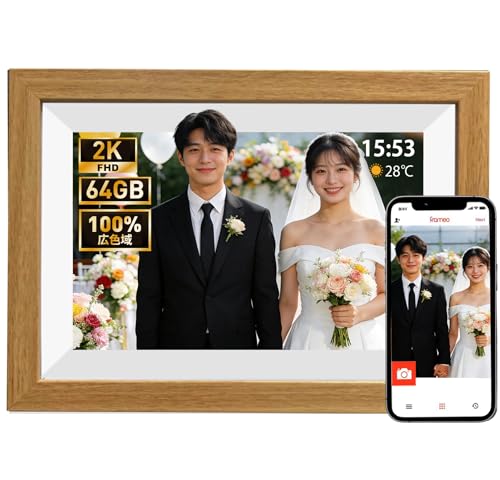
画面サイズ・写真の送り方(Wi-Fi・SD・USB)・電源の取り方の3点で選び分けられます。10商品を同じ項目で並べています。
デジタルフォトフレームおすすめ10選|置き場所から選ぶ【2026年】で解説しています。