ビデオの取り込みは何時間かかる?実時間の理由と短縮のコツ

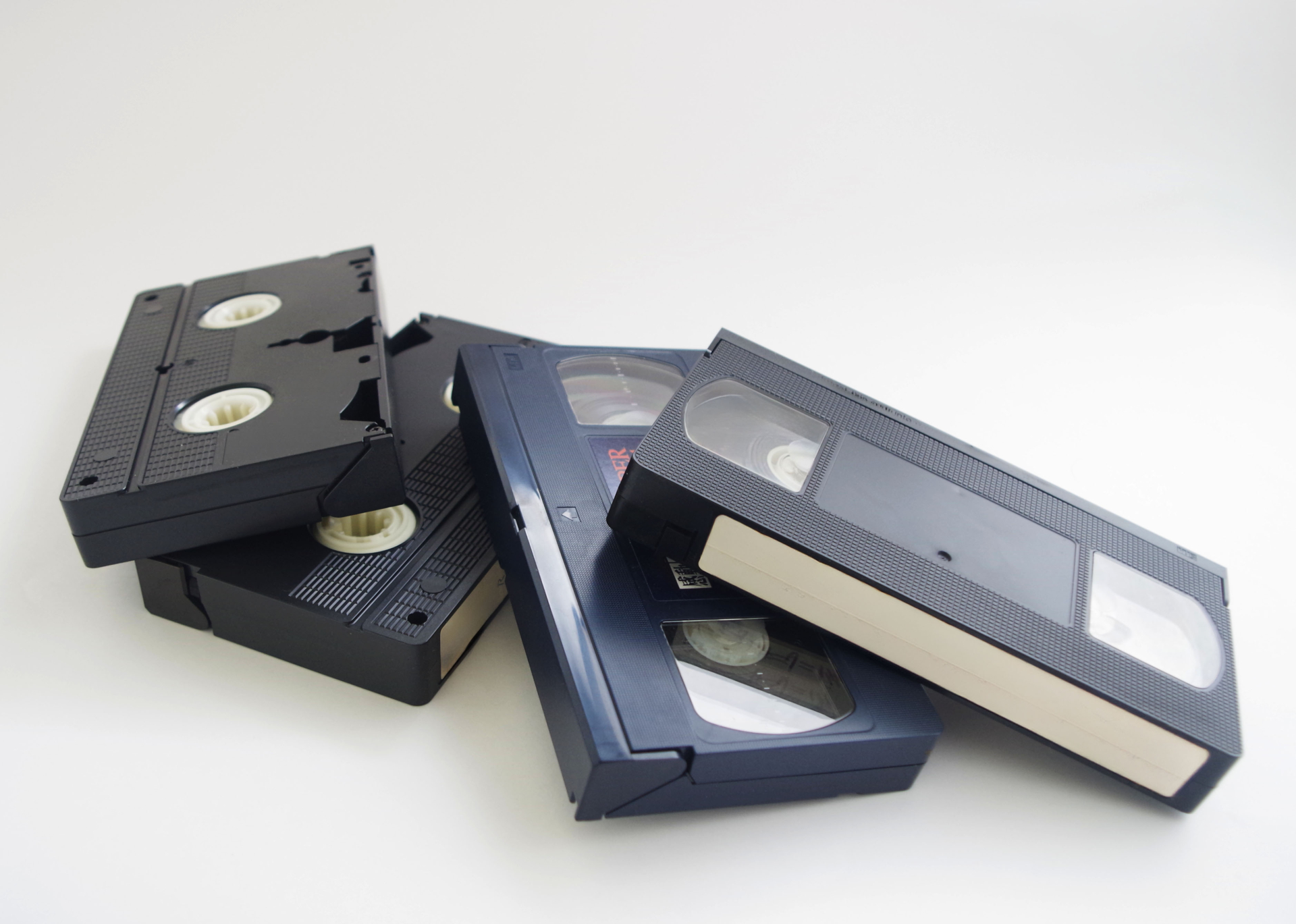
押し入れから出てきたVHSが20本。
自分で取り込むなら、作業時間は再生時間とほぼ同じだけかかると見込んでください。
2時間のテープが20本あれば、取り込みだけで40時間です。
早送りして縮めることはできません。
そのうえで最初に詰まるのが再生機器です。
家庭用VHSデッキは船井電機が2016年7月末に生産を終了し、国内メーカーによる生産は終わっています。
デッキが無い状態からだと、機材をそろえる段階で費用も手間も膨らみます。
本記事では、取り込みに要る4つの機材・接続から保存までの手順・本数を掛けた総時間の見積もり方・自分でやらないほうがよいテープの状態を解説します。

押し入れの奥から、規格がばらばらのテープの山。【ダビングコピー革命】なら、VHSも8ミリビデオも、業務用のベータカムやU-maticも、まとめて1社で終わります。カビや切れの修復代は料金に込み。状態が読めないまま送っても、あとから総額が動きません。他店で断られたテープこそ、相談する価値があります。

思い出デジタル編集部
ビデオテープと写真のデジタル化の方法と費用をまとめたサイトです。VHS・8ミリビデオ・写真・カセットまで媒体別に、自分でやる手順と業者に出す場合の料金を、各社の公式サイトで確認した情報にもとづいて解説します。
※本記事はAIの補助を得て作成し編集部が校正しています。
ビデオの取り込みに必要なもの|一つ欠けると作業が始まりません
そろえるのは再生機器・キャプチャー機器・接続ケーブル・保存先のあるパソコンの4点です。
キャプチャー機器は数千円台から売られているものが多く、ケーブルは機器に同梱されていることもあります。
壁になるのは、ほぼ再生機器のほうです。
再生機器はテープの規格ごとに違う
VHSは家庭用のVHSデッキでそのまま再生できます。
VHS-C(ビデオカメラ用に小型化されたカセット)は記録フォーマットがVHSと完全互換なので、専用のカセットアダプターに入れれば一般のVHSデッキに掛けられます。
ここで取り違えやすいのが8ミリビデオで、Video8・Hi8・Digital8はアダプターを使ってもVHSデッキでは再生できず、専用のビデオカメラかデッキが要ります。
MiniDVもDigital8とは別規格なので、対応する機器が別に必要です。
8ミリフィルムは磁気テープではなく、映写機に掛ける感光フィルムです。ここで説明している手順ではまったく扱えないので、実家から出てきた小さなリールが磁気テープかフィルムかは、作業を始める前に見分けてください。
デッキを持っていない場合、中古を探すことになります。
動作保証の無い個体はヘッドの摩耗やゴムベルトの劣化が分からず、届いてから再生できないこともあります。
中古機の見方と、デッキを買わずに済ませる方法はVHSデッキは今も買える?中古を選ぶ注意点で解説しています。
キャプチャー機器と接続ケーブル
キャプチャー機器は、デッキから出てくるアナログの映像・音声信号をUSB経由でパソコンに取り込むための変換器です。
デッキ側の出力端子が黄・白・赤のコンポジット(RCA端子)なのか、S端子も付いているのかで必要なケーブルが変わるため、買う前にデッキの背面を見てください。
付属ソフトが自分のパソコンのOSに対応しているかどうかも、購入前に確認する点になります。
対応端子やソフトの見方はビデオキャプチャーの選び方で解説しています。
パソコン側で見ておく条件
空いているUSB端子と、取り込んだ動画を置く保存容量が要ります。
ファイルサイズは取り込み時の設定で大きく変わるので、数本入れた時点で残り容量を必ず見てください。
途中で容量が尽きると、そのテープは最初から取り直しになります。
長時間の書き込みが続く作業なので、ノートパソコンなら電源につないだ状態で行い、スリープと自動更新は切っておきましょう。
ビデオ取り込みの手順と、各段階でつまずきやすい点
接続して、まず映像が出るか確かめる
デッキとキャプチャー機器をケーブルでつなぎ、キャプチャー機器をパソコンのUSBに挿します。
付属ソフトを起動してテープを再生し、プレビュー画面に映像が出れば接続は成功です。
映像だけ出て音が出ない場合は、白と赤の音声ケーブルが挿さっていないか、ソフト側の音声入力が別の機器になっていることがほとんどで、ケーブルの色を一本ずつ追い直すと原因が見つかります。
本番の前に、数分だけ試し取り込みをする
いきなり2時間を回さず、まず3分ほど取り込んで再生してみてください。
音ズレ、映像のカクつき、左右どちらかの音が出ないといった不具合は、この段階でしか気づけません。
2時間回しきってから気づくと、まるごとやり直しになります。
ここを飛ばす人が多い割に、いちばん時間を節約できる工程です。
本番中はパソコンを触らない
取り込みが始まったら、そのパソコンで別の作業をしないでください。
負荷が上がるとコマ落ちや音声の途切れが起きます。
テープの頭出しは巻き戻してから始め、録画が終わっている無信号部分まで含めて回すと、あとで不要な部分を切ればよいので取りこぼしを防げます。
デッキが途中で自動停止する場合は、テープのたるみや巻き癖が原因のこともあるため、無理に何度も再生を繰り返さないほうが安全です。
保存とファイル名を先に決めておく
取り込み後のファイルは、そのままだと「video001」のような名前で並びます。
10本を超えると中身が分からなくなるので、「1995_運動会」のように年と内容を入れた名前へその都度変えてください。
保存先も、パソコン内と外付けドライブの2か所に置いておくと安心です。
DVDに焼くなら、ここからさらに変換と書き込みの時間が加わります。
取り込み時間は再生時間と同じ|本数を掛けた総時間で考える
キャプチャーは再生されている映像をそのまま記録していく仕組みなので、2時間のテープには2時間かかります。
早送りすれば映像が飛び、音声もまともに入りません。
つまり取り込みの総時間は、テープの中身の合計時間そのものです。
1本あたりの実作業時間
T-120のような表記のテープは標準モードで約2時間ですが、3倍モードで録画されていれば同じテープに最長6時間ぶん入っています。
ラベルに「3倍」と書かれたテープが混ざっていると、1本で半日近く拘束されることになります。
反対にVHS-Cは20〜40分程度が中心で、8ミリビデオの120分より短めです。
まず全部のテープを並べて、ラベルの表記から合計時間をざっと出してみてください。
10本、30本になったときの現実
2時間テープが10本なら取り込みだけで20時間、これに接続確認・試し取り込み・ファイル整理が加わります。
土日を丸ごと使っても終わりません。
パソコンを他の用途と兼用しているなら、取り込みの間はその作業ができない点も計算に入れてください。
さらにデッキ側にも負荷がかかるため、連続で回し続けるより、1日に数本ずつ進めるほうが機器には優しい進め方になります。
途中で止まるとやり直しになる
取り込み中にパソコンがスリープに入る、容量が尽きる、テープが絡むといったことが起きると、その1本は途中までしか残りません。
2時間のうち1時間50分まで進んでいても、まるごと取り直すことになります。
所要時間を見積もるときは、失敗したぶんの回し直しも織り込んでおくと現実に近づきます。
取り込んでも画質は上がりません|元テープが上限という前提
デジタル化しても、元のテープに記録されている以上の情報は増えません。
ソフト側で解像度の設定を高くしても、テープに写っていない細部が現れるわけではないので、そこは期待しないでください。
ノイズ処理で見やすくなる場合はあっても、画質そのものが良くなるのとは別の話です。
3倍モードで録ったテープは、もともと粗い
長時間録画を優先した3倍モードは、テープの走行速度を落として記録しています。
同じデッキで再生しても標準モードより輪郭が甘く、取り込み後もその状態のままです。
実家のテープが全体的にぼやけて見えるとしたら、機材の問題ではなく録画時の設定であることが少なくありません。
音ズレと音量差は後処理で直す
取り込んだ動画で映像と音が少しずれる現象は、キャプチャー機器と取り込みソフトの組み合わせで起きることがあります。
試し取り込みの段階で気づけば、ソフトの設定を変えるか別の組み合わせを試せます。
テープごとに録音レベルが違って音量がばらつく場合は、取り込み後に動画編集ソフトで揃えるほうが確実です。
自分で取り込まないほうがよいテープの状態
ここは言い切ります。次のテープはデッキに入れないでください。
- テープ面や窓の内側に白い粉状のものが見える(カビの可能性があります)
- テープが切れている、リールから外れている
- 以前にデッキで巻き込んだ跡があり、テープがよれている
- ケースを振るとカラカラと部品の音がする
カビの生えたテープを自分で拭いたり、そのまま再生したりするのは避けてください。
磁性面を傷めるうえ、デッキのヘッドが汚染されて、次に入れた別のテープにも被害が広がります。
再生せずに、カビ対応をうたう業者へ相談するのが安全な進め方です。
断裂や巻き込みも同じで、動かそうとした結果テープが伸びると、そこに記録されていた映像は戻りません。
もう一つ、代えのきかない1本も自分では扱わないほうがよい対象です。
結婚式や、故人が写っている唯一のテープを、機材の相性を確かめる最初の1本にするのは危険すぎます。
試すなら、失っても惜しくないテープから始めてください。
業者に切り替える判断ライン|本数・作業時間・機材代の見方
費用だけで比べると、本数が多いほど自分でやるほうが有利に見えます。
機材代は最初の一度だけかかる固定費なので、キャプチャー機器と中古デッキの合計を本数で割って、1本あたりに直してみてください。
3本しか無いなら1本あたりの負担は大きく、50本あれば小さくなります。
ただし、その計算には作業時間が入っていません。
2時間テープ50本なら100時間で、そのあいだパソコンとデッキは占有されます。
時間を費用に換算した瞬間、損得はたいてい逆転します。
自分でやる価値が残るのは、本数が少なめで、テープの状態が良く、作業そのものを楽しめる場合です。
次のどれかに当てはまるなら、業者を検討したほうが現実的でしょう。
- デッキを持っておらず、中古を買うところから始めることになる
- 8ミリビデオやMiniDVなど、規格が複数混ざっている
- カビや断裂など、状態の悪いテープが含まれている
- 試し取り込みで音ズレやコマ落ちが直らない
業者に出す場合、総額は1本あたりの単価だけでは決まりません。
テープ長の超過分、DVDケース代、送料、最低注文本数、本数割引の有無で動きます。
VHS-Cのような短いテープが多いときは、本数課金だと収録時間の合計に対して割高になりやすい点も見ておいてください。
なお、ヤマダデンキは公式サイトに単価の掲載が無く店頭見積もりの方式で、事前にネットで総額を比べられません。
受付の流れはヤマダ電機なんでもダビングの料金と対応媒体で解説しています。
依頼先を広く比べたい場合はビデオテープのデジタル化の方法と費用の目安で解説しています。
よくある質問
早送りで取り込み時間を短縮できますか
できません。
キャプチャー機器は再生されている映像をそのまま記録するため、早送りすると映像が飛び、音声も使い物になりません。
テープの中身の合計時間が、そのまま作業時間になると考えてください。
取り込み中にパソコンで別の作業をしてもいいですか
おすすめしません。
負荷が上がるとコマ落ちや音声の途切れが起き、気づくのは取り込みが終わったあとです。
取り込み専用の時間として空けておくか、使っていない古いパソコンがあればそちらを充てる手もあります。
レンタルや市販のビデオソフトも取り込めますか
取り込めません。
市販・レンタルのビデオソフトにはコピーガードがかかっており、ダビング業者も複製を受けられないと案内しています。
自分で撮影した家庭用のテープだけが対象になります。
テープに何時間入っているか分かりません
ケースやラベルにT-120のような表記があれば、標準モードでおよそ2時間です。
3倍モードで録画されていれば同じテープに最長6時間ぶん入っているので、ラベルの「3倍」「EP」の表記も見てください。
表記が無いテープは、長いほうを想定して時間を確保しておくと予定が崩れません。
1日に何本くらい取り込めますか
2時間テープなら、準備と確認を含めて1日3〜4本が現実的な範囲でしょう。
機器を連続で回し続けるより間を空けたほうが、デッキにもパソコンにも負担が少なくて済みます。
急ぐ理由があるなら、自分で回すより業者の納期を調べたほうが早い場合もあります。
8ミリフィルムも同じやり方でデジタル化できますか
できません。
8ミリフィルムは磁気テープではなく、映写機に掛ける感光フィルムです。
名前が似ている8ミリビデオ(Video8・Hi8・Digital8)とはまったくの別物で、設備も工程も異なります。
フィルムに対応している業者を探してください。
まとめ
自分で取り込むなら、必要なのは再生機器・キャプチャー機器・接続ケーブル・保存先のあるパソコンの4点で、いちばん手に入りにくいのがVHSデッキです。
作業時間はテープの中身の合計時間と同じで、早送りでは縮められません。
取り込んでも画質が上がるわけではなく、元のテープに写っている以上のものは出てこない点も、始める前に納得しておく必要があります。
カビ・断裂・巻き込みのあるテープと、代えのきかない大事な1本は、自分で回さずに業者へ相談してください。ぜひ本記事の4点の機材リストと、本数を掛けた総時間の見積もり方を使って、自分でやるか業者に出すかを決めてみてください。