ビデオをパソコンに取り込む手順|必要な環境と失敗しやすい点

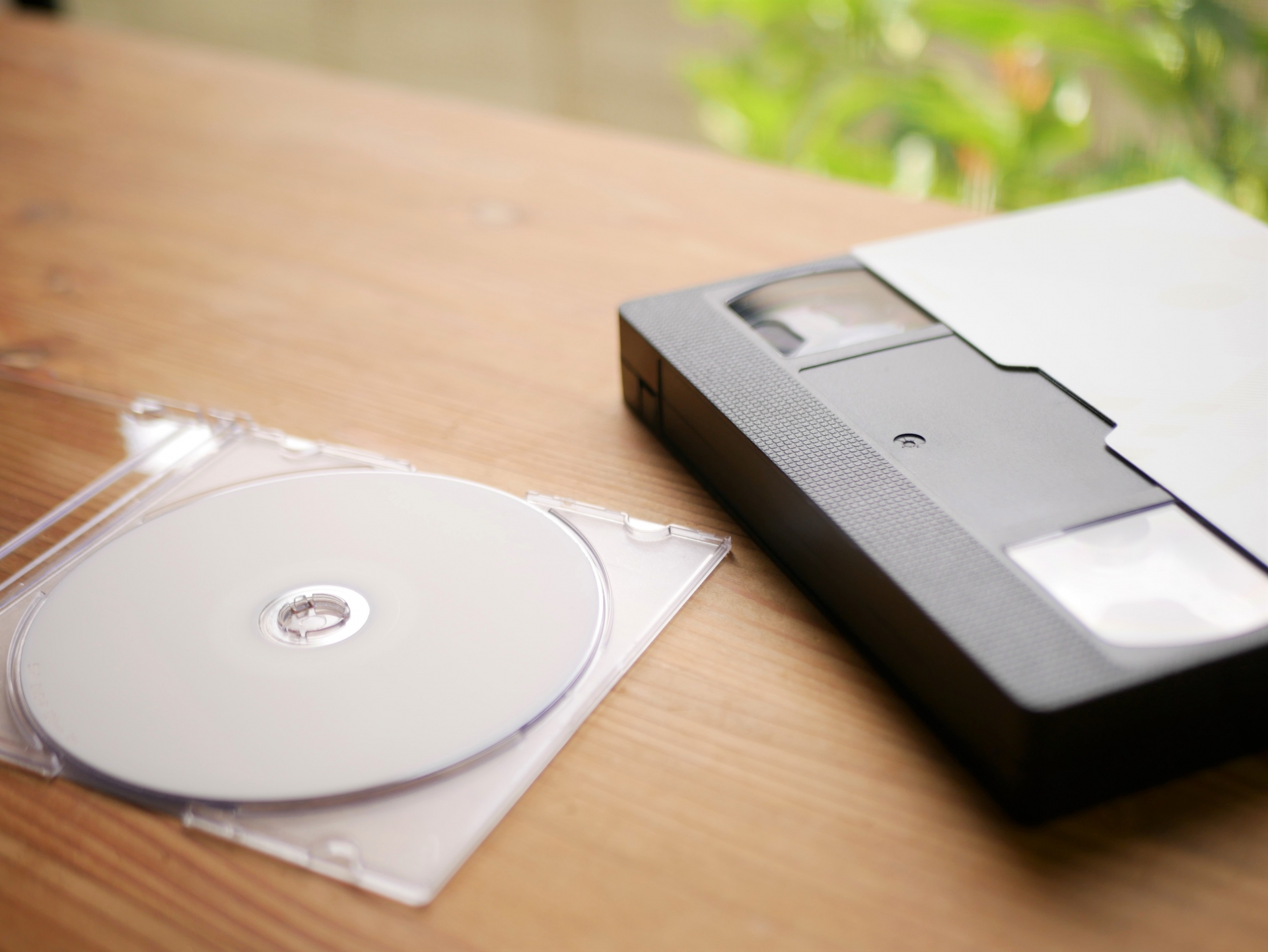
押し入れから出てきたVHSテープを前にして、まず気づくのは再生できる機械が家に無いことです。
パソコンへの取り込みに要るのは、再生するデッキかビデオカメラ、映像をパソコンへ渡すキャプチャー機器、つなぐケーブル、保存先の空き容量という4点で、このうちいちばん手に入りにくいのが再生機器です。
家庭用VHSデッキは船井電機が2016年7月末に生産を終了しています。
取り込みに早送りは使えません。60分のテープには60分かかり、10本あればその10倍の時間、パソコンが占有されます。
本記事では、必要な機材4点・接続から録画までの進め方・実際にかかる時間・自分で再生しないほうがよいテープの状態を解説します。

押し入れの奥から、規格がばらばらのテープの山。【ダビングコピー革命】なら、VHSも8ミリビデオも、業務用のベータカムやU-maticも、まとめて1社で終わります。カビや切れの修復代は料金に込み。状態が読めないまま送っても、あとから総額が動きません。他店で断られたテープこそ、相談する価値があります。

思い出デジタル編集部
ビデオテープと写真のデジタル化の方法と費用をまとめたサイトです。VHS・8ミリビデオ・写真・カセットまで媒体別に、自分でやる手順と業者に出す場合の料金を、各社の公式サイトで確認した情報にもとづいて解説します。
※本記事はAIの補助を得て作成し編集部が校正しています。
ビデオをパソコンに取り込むのに必要な4点と、無いと止まるもの
キャプチャー機器だけ買えば始められると考えて、あとから詰まる人が多いところです。
映像をパソコンへ渡す機器は売られていても、テープを回して映像信号を出す側が無ければ、つなぐものがありません。
手元にあるものを先に数えてください。
テープを再生する機器
ここが最大の難所です。
家庭用VHSデッキは2011年にパナソニックなど大手が生産を終了し、最後の1社だった船井電機も2016年7月末で生産を終えました。
市場縮小に加えて部品調達が難しくなったことが理由とされており、2000年前後には国内・欧米で年間1500万台以上を販売していたものが、2015年には75万台まで落ちています。
国内メーカーによる新品の生産が終わっているため、どこで買えるかは時期と販売店によって変わります。
中古機を探す場合は、動作保証の有無とヘッドの摩耗を確認してください。
ヘッドが摩耗した機体では画面全体にノイズが出ますし、ゴムベルトが劣化していればテープが走りません。
デッキそのものの選び方と、買わずに済ませる方法はVHSデッキは今も買える?中古を選ぶ注意点と代わりの方法で解説しています。
テープの種類によって、必要な機器が変わります。
| テープ | 再生に必要なもの |
|---|---|
| VHS | VHSデッキ |
| VHS-C | カセットアダプターに入れればVHSデッキで再生できます |
| 8ミリビデオ(Video8・Hi8・Digital8) | 専用のビデオカメラかデッキ。VHSデッキでは再生できません |
| MiniDV | MiniDV対応のビデオカメラかデッキ。Digital8とは別規格です |
| 8ミリフィルム | 磁気テープではなく映写機に掛ける感光フィルムで、キャプチャー機器では扱えません |
混同がいちばん起きるのは8ミリビデオと8ミリフィルムです。
名前が似ていても、前者は磁気テープ、後者は光を通すフィルムで、デジタル化の設備も工程もまったく別になります。
押し入れから小さなリールに巻かれたフィルムが出てきた場合、この記事の手順は当てはまりません。
映像をパソコンへ渡すキャプチャー機器
デッキから出てくるのはアナログの映像信号なので、そのままではパソコンに保存できません。
これをデジタルデータに変換してUSBで受け渡すのがキャプチャー機器の役目です。
選ぶときに見るのは、自分のパソコンのOSに付属ソフトとドライバが対応しているか、デッキ側の出力端子に合う入力を持っているかの2点で、どちらか外すと箱を開けた日に作業が始まりません。
古いOS向けのソフトしか付いていない製品もあるため、対応表は買う前に読んでください。
製品ごとの違いと確認の順番はビデオキャプチャーの選び方|必要なものと失敗しやすい点で解説しています。
ケーブルとパソコン側の空き容量
家庭用デッキで多いのは、赤・白・黄の3本に分かれたコンポジット出力です。
黄が映像、赤と白が左右の音声で、キャプチャー機器側の入力と色を合わせてつなぎます。
S端子を持つデッキなら、そちらのほうが映像の情報を分けて送れるので、キャプチャー機器がS端子入力に対応しているなら使う価値があります。
パソコン側は、USB端子が空いているかと、保存先の容量を見てください。
取り込んだ動画は設定した画質によってファイルサイズが大きく変わり、1本で数ギガバイト規模になることもあります。
外付けドライブに直接書き込む設定にすると途中で書き込みが追いつかない場合があるので、まずは内蔵ドライブに保存し、あとで移すほうが安全です。
取り込みの手順は、録画ボタンを押す前の接続と設定で決まる
作業そのものは、テープを再生しながらパソコン側で録画するだけです。失敗はほぼ全部、再生を始める前の段階で仕込まれます。
つないで、映像が出ることを確かめる
先にキャプチャー機器のソフトとドライバをパソコンへ入れ、そのうえで機器を接続します。
順番を逆にすると認識されないことがあります。
次にデッキの出力とキャプチャー機器の入力をケーブルでつなぎ、テープを入れて再生し、パソコンの画面に映像が出るところまで確認してください。
ここで真っ暗な画面のままなら、確認する箇所は決まっています。
ケーブルを挿した端子が出力ではなく入力になっていないか、キャプチャー機器のソフト側で入力がコンポジットとS端子のどちらに設定されているか、デッキが再生状態になっているか。
音だけ出て映像が出ない場合は、黄のケーブルか入力の切り替え設定のどちらかです。
録画設定は、あとから戻れない項目だけ決める
解像度と画面比(4:3か16:9)、音声の入力レベル、保存するファイル形式を決めます。
ここを適当にしたまま10本取り込むと、全部を撮り直すことになります。
テープの映像はもともと4:3で記録されているものが多く、16:9で取り込むと横に伸びた映像で保存されてしまいます。
音声レベルは、いちばん音が大きい場面を少し再生して、メーターが振り切れないところに合わせてください。
1本目は最初の5分だけ取り込んで、ファイルを再生して確認するのがおすすめです。画面比・音量・音ズレのどれかが狂っていても、5分なら撮り直しの損失が小さく済みます。
再生と録画を回している間は、パソコンを触らない
テープを頭まで巻き戻し、パソコン側の録画を開始してから再生を始めます。
取り込み中は映像を実時間で書き込み続けているので、別のアプリを動かしたり、スリープに入ったりすると、コマ落ちや途中終了が起きます。
電源設定でスリープと画面の自動オフを切り、OSの自動更新と再起動が走らない時間帯を選んでください。
テープの終わりまで来たら録画を止め、ファイルが再生できることを確かめてから次のテープに移ります。
保存と、DVDにしたい場合
取り込んだファイルは、パソコン内に1つだけ置いた状態がいちばん危ない置き方です。
外付けドライブかクラウドのどちらかに複製を作ってください。
自分でやる方式では、バックアップの責任が全部こちら側に残ります。
テレビで見られるDVDにしたい場合は、動画ファイルをDVD-Video形式に変換して書き込む作業が別に必要で、1枚に収まる収録時間にも上限があります。
ここまで含めると、手間はテープの再生時間だけでは終わりません。
取り込みは実時間だけかかるので、本数をかけた総時間を先に出す
テープの映像は、再生しながら1コマずつ受け取る以外に取り出す方法がありません。
2倍速で読み込むことはできず、120分のテープなら120分です。
パソコンの性能を上げても、この時間は縮みません。
総時間は、テープの長さの合計に、前後の作業を足して見積もります。
巻き戻し、テープの入れ替え、ファイルの確認、保存先への移動で、1本あたり10〜20分は別に取られます。
VHSの3倍モードで録った長時間テープが混ざっていると、1本で3時間を超えることもあります。
ビデオカメラで使われていたVHS-Cは1本20〜40分程度が中心で、こちらは短い代わりに本数が多くなりがちです。
10本で合計15時間ぶんの映像があるなら、作業が乗って20時間前後。
平日の夜に2時間ずつ進めるなら、2週間近くパソコンが使えない時間帯が続きます。
この総時間を先に出しておくと、自分でやるか業者に出すかの判断が具体的になります。
テープ長の読み方と、短縮できる部分についてはビデオの取り込みは何時間かかる?実時間の理由と短縮のコツで解説しています。
元テープが上限なので、画質と音声には妥協が要る
デジタル化しても、元のテープに記録されている以上の情報は増えません。
ノイズ処理を掛けて見やすくなる場合はありますが、それは見え方の調整であって、解像度が上がるわけではありません。
「パソコンに取り込めばきれいになる」という期待で始めると、1本目の確認で落胆します。
とくに差が出るのは録画モードです。
3倍モードで録られたテープは、走行速度を落として長く録る代わりに、もともと記録されている情報が少なく、輪郭のにじみや色のずれが出やすくなります。
保管環境によってはテープ全体にノイズが入っていることもあり、これも取り込み側では直せません。
音声で起きやすいのは、映像と音のずれと、場面ごとの音量差です。
長時間を一度に取り込むと、終盤で音が少しずつずれていくことがあります。
気になる場合は、テープを30分ずつに区切って取り込み、あとでつなぐほうが扱いやすくなります。
古いビデオカメラの録音はモノラルのものが多く、左右から同じ音が出るのが正常です。
なお、市販・レンタルのビデオソフトにはコピーガードがかかっており、自分の機材でも業者でも複製はできません。
回避する手段はこの記事では扱いません。
家庭で撮った映像と市販ソフトが混ざっている箱なら、先に分けてから作業を始めてください。
カビ・断裂・巻き込みのテープは、自分で再生しないでください
ここは言い切ります。
テープ面に白い粉のようなものが見えるなら、拭かず、再生もしないでください。
磁性面を傷めるだけでなく、デッキのヘッドが汚れて、次に入れた無事なテープにも被害が広がります。
1台のデッキで10本を続けて回す作業なので、1本目の判断を誤ると残り9本まで巻き込みます。
カビ対応をうたう業者に相談してください。
次の状態も、自分では触らないほうが安全です。
- テープが切れている、または切れかけて透明なリーダー部分以外が波打っている
- カセットの窓から見てテープがたるんでおり、巻きが不均一になっている
- 過去にデッキが巻き込んだ形跡があり、しわや折れが残っている
- ケースが変形している、湿った場所に長く置かれていた
状態の悪いテープは、再生を試した1回で映像を失うことがあります。
そして、この世に1本しかない結婚式や子どもの運動会のテープは、練習台にはできません。
自分でやるなら、まず本数の多い日常の録画から始めて、大事な1本は最後に回す、あるいは最初から業者に預けるという分け方が現実的です。
テープの状態と業者に出す場合の流れはビデオテープのデジタル化とは?方法と費用と業者選びの目安で解説しています。
自分で取り込むか業者に出すかは、本数と機材代と自分の時間で決める
自分でやる方式の支出は、キャプチャー機器とケーブル、それに再生機器が手元に無ければその調達費です。
再生機器が家にあるかどうかで、この合計は大きく変わります。
すでにデッキが動く状態であるなら自分でやる側に寄り、デッキごと探すところから始めるなら、その費用と動作の不確かさを業者料金と並べて比べる話になります。
業者側の総額は単価だけでは決まらない
業者に出す場合、1本あたりの単価で比べても総額は読めません。
動くのは、テープ長の超過分、納品形式(DVD・USBメモリ・外付けHDD・クラウド)、DVDケース代、往復の送料、最低注文本数、本数割引の有無、そして繁忙期の納期です。
とくに本数課金の業者にVHS-Cのような20〜40分のテープを大量に出すと、映像の合計時間に対して割高になりやすく、時間課金の業者とは有利不利が逆転します。
単価が公表されていない業者もあります。
ヤマダデンキは公式サイトに単価の掲載がなく店頭での見積もり方式で、申し込む前にネット上で総額を比べられません。
持ち込んで相談できるという利点と引き換えになる点で、対応媒体と受付の流れはヤマダ電機なんでもダビングの料金は?対応媒体と受付の流れで解説しています。
判断の分かれ目になる3つの数字
自分の時間を無料と数えるかどうかで結論が変わります。
本数が3〜5本で、動くデッキが家にあり、多少の画面比のミスを許せるなら、自分でやる意味があります。
反対に、本数が20本を超える、デッキから調達する必要がある、状態の悪いテープが混ざっている、このうち2つ以上に当てはまるなら、業者の見積もりを取ってから決めたほうが結果的に早く終わります。
手元から離す期間が不安な場合は、大事な数本だけ自分で取り込み、残りをまとめて出す分け方もできます。
よくある質問
キャプチャー機器なしで、USBケーブルだけでつなげますか
家庭用VHSデッキにパソコンとつなぐUSB端子は付いていません。
出ているのは赤・白・黄のコンポジット出力やS端子といったアナログの映像音声出力なので、これをデジタルに変換する機器が間に必要です。
デジタル記録のビデオカメラでは接続方法が異なる場合があるため、手元の機種の端子と取扱説明書を確認してください。
パソコンの画面をスマホで撮るのでは駄目ですか
映像として残ることは残りますが、画面の反射や手ぶれ、撮影中の周囲の音が全部入ります。長時間の録画になるほど差が開くので、保存を目的にするなら向きません。
DVDレコーダーでDVDにしてから、パソコンに読み込む方法はどうですか
デッキとレコーダーが一体になった機種があれば、その方法でも映像をディスクに残せます。
ただしDVD1枚に収まる収録時間には上限があり、記録したディスクの形式によってはパソコン側で読めないこともあります。
また作成したディスクにコピー制御がかかる場合があるため、あとからパソコンで編集したいなら、キャプチャー機器で直接取り込むほうが素直です。
市販のビデオソフトやレンタルしたテープも取り込めますか
できません。
市販・レンタルのビデオソフトにはコピーガードがかかっており、自分の機材でも、ダビング業者でも複製は受けられません。
取り込みの対象になるのは、自分や家族が撮影した映像です。
取り込みの途中で映像が止まったり、コマ落ちしたりします
まずパソコン側を疑ってください。
スリープや画面の自動オフ、OSの自動更新、他のアプリの同時使用で書き込みが追いつかないと起きます。
それらを止めても直らず、特定のテープの同じ場所で必ず乱れる場合は、テープ側の傷みかデッキのヘッド汚れです。
同じテープを繰り返し再生すると傷みが進むので、何度も試さないでください。
いわゆる2025年問題で、テープはもう見られなくなったのですか
テープが特定の年に壊れるという話ではありません。
ユネスコとIASA(国際音声・視聴覚アーカイブ協会)のMagnetic Tape Alert Projectが、動作可能な再生機器は部品供給も修理サービスも終わっており急速に無くなっていくとして、2025年頃にはテープからの転送ができなくなる可能性が高いと警告したものです。
焦点は再生機器の側にあり、国内でも家庭用VHSデッキの生産は2016年に終わっています。
中身の映像に寿命はなく、入れ物と再生機器に寿命があるという整理です。
取り込んだデータは、どう保存しておけばよいですか
1か所だけに置かないでください。
パソコンの内蔵ドライブと外付けドライブ、あるいはクラウドと、少なくとも2か所に同じファイルを持たせます。
自分で取り込む方式では、このバックアップが全部こちら側の責任になります。
写真も一緒にデータ化するなら、手順と解像度の決め方を写真を自分でデータ化する手順|失敗しない解像度の決め方で解説しています。
まとめ
自分でパソコンに取り込む方式で最初に決まるのは、テープを再生する機器が手元にあるかどうかです。
そこが埋まれば、あとはキャプチャー機器とケーブルをつなぎ、画面比と音量を確かめてから、実時間をかけて録画していく作業になります。
難しい工程はありませんが、早送りができないぶん、本数がそのまま拘束時間になります。
そして、カビや断裂のあるテープ、この世に1本しかない大事な映像は、練習台にはできません。ぜひ本記事の必要な機材4点と、自分で再生しないほうがよいテープの条件を照らし合わせて、自分でやる範囲と業者に預ける範囲を分けてから始めてください。