デジタルフォトフレームのサイズの選び方|7・10・15インチ

通販ページには7インチから15インチまで並び、写真はどれも同じように見えます。
ただしインチは画面の対角の長さを指す数字で、1インチは2.54cmです。
10インチなら対角およそ25cm、7インチなら約18cmという寸法になります。
その画面の外側に額縁ぶんの枠が付くので、棚に収まるかどうかは画面サイズではなく本体の外寸で判断します。さらに写真をWi-Fiで送るかメモリーカードで入れるかによって、置ける場所そのものが変わります。
本記事では、インチ表記の測り方・7インチから15インチまでのサイズ帯ごとの置き場所・Wi-Fi機を実家に贈るときの確認点を解説します。
同じ機種でも、玄関に置くか居間に置くかで要る画面の大きさが変わります。
置く場所を決めてから機種を選ぶと迷いません。
どれを選ぶかはデジタルフォトフレームおすすめ10選|置き場所から選ぶ【2026年】で解説しています。
思い出デジタル編集部
ビデオテープと写真のデジタル化の方法と費用をまとめたサイトです。VHS・8ミリビデオ・写真・カセットまで媒体別に、自分でやる手順と業者に出す場合の料金を、各社の公式サイトで確認した情報にもとづいて解説します。
※本記事はAIの補助を得て作成し編集部が校正しています。
デジタルフォトフレームのサイズ表記は画面の対角で、本体の外寸とは別です
インチは画面の対角の長さを表す単位で、1インチは2.54cmです。
10インチと書かれていれば画面の対角はおよそ25cm、13インチなら約33cm、15インチなら約38cmになります。
縦と横それぞれの長さではないので、数字だけを見て「A4サイズくらい」と見当をつけると、届いたときに想像と違うことになります。
画面の対角を手元のもので置き換えて確かめる
いちばん確実なのは、机の上でメジャーを対角線に当ててみることです。
10インチの約25cmはB5のノートの対角に近く、15インチの約38cmまで来るとノートパソコンの画面と同じくらいの大きさになります。
写真を遠くから眺めたいのか、手元で1枚ずつ見たいのかで、ここの感覚が変わります。
棚に置けるかどうかは本体寸法とスタンドの奥行きで決まる
画面の周囲には枠があり、機種によっては下側に厚めの縁が付きます。
本体の外寸は画面サイズより一回り大きくなるため、商品ページに書かれている幅・高さ・奥行きの数字で測ってください。
見落としやすいのはスタンドを開いたときの奥行きで、薄い本体でも背面の脚が後ろに張り出すと、奥行きの浅い飾り棚からはみ出します。
あわせて、電源コードを挿したまま置けるかどうかも確かめます。
多くの機種は常時給電で使うため、コンセントまでの距離と、本体の背面か側面のどちらに電源端子があるかで配線の見え方が変わります。
7インチ・10インチ・13インチ以上、サイズ帯で変わるフォトフレームの置き場所
サイズ帯ごとに向く場所はだいたい決まっています。下の表は画面の対角の長さと、その大きさが収まりやすい置き場所を並べたものです。
| サイズ帯 | 画面の対角(おおよそ) | 収まりやすい置き場所 |
|---|---|---|
| 7〜8インチ | 約18〜20cm | 寝室のサイドテーブル、机の上、玄関の飾り棚 |
| 10インチ前後 | 約25cm | リビングの棚、ダイニングのサイドボード、仏壇まわり |
| 13〜15インチ | 約33〜38cm | 壁掛け、ソファから離れて見るリビングの壁面 |
7〜8インチは、手を伸ばせば届く距離で見るサイズです。
置き場所に困らない反面、部屋の反対側から人の顔を見分けるには小さく感じます。
10インチ前後は製品数が多く、棚にも置けて数歩離れても写真が分かる大きさなので、置き場所を決めかねているならここから候補を出すと絞りやすくなります。
13インチを超えると写真のボリュームは出ますが、本体も重くなり、スタンドで立てるより壁に掛けるほうが安定する機種が出てきます。
壁掛けを前提にした機種の選び方は大型・壁掛けデジタルフォトフレームで解説しています。
置き場所から逆算すると、候補は2つくらいまで絞れます
サイズで迷うのは、先に機種を見てから置き場所を考えているからです。順番を逆にして、どこに置くかを決めてから必要な大きさを出すと、候補はすぐ減ります。
手元で見る場所なら小さいほうが扱いやすい
寝室のサイドテーブルや書斎の机のように、見る距離が1m以内の場所では7〜8インチで十分です。
設置面が狭いことが多く、本を立てている横に並べるような使い方なら、本体が小さいほど置き場所の自由が残ります。
コンセントが遠い場所ほど配線が目立つので、ここでも小さい本体のほうが収まりがよくなります。
部屋の向こうから眺める場所は10インチ以上から考える
リビングのテレビボードや壁面のように、2〜3m離れて見る場所では10インチ前後が目安になります。
孫の顔や旅行先の風景を「通りすがりに目に入る」状態にしたいなら、13インチ以上も候補です。
ただし大きくなるほど設置面の耐荷重とコードの取り回しを考える必要があるため、置く場所の実寸を測ってから商品ページの本体寸法と見比べてください。
置き場所別の選び方はデジタルフォトフレームおすすめ10選で解説しています。
サイズより先に決めるのは、写真をWi-Fiで送るかカードで入れるかです
サイズで迷う前に決めておくことがあります。
写真の入れ方は大きく2タイプで、Wi-Fi経由で専用アプリから送る方式と、SDカードやUSBメモリを本体に差す方式に分かれます。
Wi-Fi機にもカードスロットを持つ機種があり、その場合はネット回線が無い家でもカードで使えますが、スロットの無いWi-Fi専用機は回線が無いと写真を入れられません。
ここを先に決めないと、サイズだけ合っていても使えない機種を選ぶことになります。
Wi-Fi機は2.4GHzに対応しているかを先に確かめる
専用アプリは機種ごとに違い、Frameo を使う機種が多い一方、Uhale(FANGOR)や SSA(dxmart)のように別のアプリを指定する機種もあります。
アプリ名は商品ページに書かれているものに従ってください。
接続でつまずきやすいのが電波の周波数で、Frameo のソフト自体は2.4GHzと5GHzの両方に対応しますが、フォトフレーム側のハードが5GHzに対応していない機種が多く、実質2.4GHzのみという製品が大半です。
Frameo の公式サポートも、すべてのフォトフレームが5GHz対応のハードを持つわけではないと明記しています。
つながらないときの原因としてよく挙がるのが、2.4GHzと5GHzが同じSSID名で混在しているケースです。
Frameo の公式サポートは、2.4GHz専用のSSIDを別に作って試すことと、チャンネルが12〜14だと接続できないため1〜11に設定することを案内しています。
ルーターのバンドステアリング(接続先の帯域を自動で振り分ける機能)を一時的に切る手順も出ています。
スマホから写真を送る流れそのものはFrameoアプリで使うデジタルフォトフレームで解説しています。
回線が無い家に贈るならカード対応機を選ぶ
贈る相手の家にWi-Fiがあるか、その回線が2.4GHzを出しているかは、注文前に確かめておきたいところです。
回線が無い、あるいは設定を頼める人がそばにいない場合は、SDカードやUSBメモリで写真を入れられる機種にすると、こちらで写真を入れたまま渡せます。
カードで運用する機種の選び方はWi-Fiなしで使えるデジタルフォトフレームで解説しています。
大きいサイズを選ぶと、重さ・スタンド・電源の確認が増えます
13インチを超えるあたりから、画面の見え方以外に見るところが増えます。
本体が重くなるので、ガラス棚や細い飾り棚に置くなら耐荷重を確かめてください。
スタンドで立てる場合は、脚の開き方によって必要な奥行きが変わり、背面に脚が倒れるタイプだと壁にぴったり寄せられないことがあります。
壁掛けにするなら、本体の背面に掛け金具用の穴があるかどうかと、電源コードをどう通すかを同時に考えます。
常時給電が前提の機種では、掛けた位置からコンセントまでコードが垂れるため、設置の見た目はコードの処理で決まります。
壁の材質によっては専用の下地や固定具が要るので、商品ページに壁掛けの記載があるかを見てください。
画面が大きいほど写真がきれいに見えるとは限りません。
表示できるのは元の写真に記録されている情報までで、画面を大きくしても解像感が増えるわけではありません。
古い携帯電話で撮った写真や、スキャンした紙焼き写真を大きな画面で流すと、粗さのほうが目立つこともあります。
手持ちの写真がどんなデータかを思い浮かべてから、サイズを決めるといいでしょう。
縦向きで撮った写真を横長の画面に表示すると左右に余白が出るため、表示方法の設定がどこまでできるかも商品ページで確かめてください。
フォトフレームで何ができて何ができないかはデジタルフォトフレームとは?で解説しています。
実家に贈るなら、設置と操作の負担から機種を決める
贈り物の場合、選ぶ人と使う人が別になります。
大きい画面は喜ばれやすい一方で、置き場所を相手の家で用意してもらうことになるため、サイズを上げるほど「どこに置くか」の相談が先に必要になります。
相手の家のどの部屋に、どの家具の上に置くのかを聞いたうえで、その設置面に収まる本体寸法から逆算するのが現実的です。
操作の面では、電源を入れたあとに何もしなくても写真が流れる状態にしてから渡せると、受け取った側の手間が減ります。
Wi-Fi機ならこちらで接続設定まで済ませられるかどうか、カード対応機なら写真を入れたカードを差した状態で渡せるかどうかを確認してください。
スマホから送る使い方を前提にする場合の機種差はWi-Fiデジタルフォトフレームで解説しています。
よくある質問
10インチと言われても大きさが想像できません。何を測ればいいですか
まず画面の対角がおよそ25cmだと覚えてください。
そのうえで、置きたい場所の幅と奥行きをメジャーで測り、商品ページの本体寸法(幅×高さ×奥行き)と見比べます。
画面サイズと本体サイズは別の数字なので、置けるかどうかの判断は必ず本体寸法で行ってください。
7インチと10インチで迷っています。どう決めればいいですか
見る距離で決めてください。
手を伸ばせば届く距離で見るなら7インチでも写真の内容は分かります。
2〜3m離れたソファや食卓から眺めるなら10インチ前後のほうが見やすくなります。
設置面が狭い場所なら、見やすさより収まりを優先して小さいほうを選ぶ判断もあります。
大きいサイズのほうが写真はきれいに映りますか
画面を大きくしても、元の写真に記録されている以上の情報は増えません。
むしろ解像度の低い写真は、大きな画面に出すと粗さが目立つことがあります。
表示の精細さは画面サイズではなく機種ごとの解像度と元データで決まるので、商品ページの解像度の記載を見てください。
壁掛けにしたい場合、サイズに制約はありますか
壁掛けに対応しているかどうかは機種によるので、商品ページに掛け金具用の穴や壁掛け対応の記載があるかを確かめてください。
サイズが大きいほど本体が重くなり、壁の下地や固定具の条件も厳しくなります。
電源コードの処理も設置の見た目に関わるので、コンセントの位置を先に決めてからサイズを選ぶほうが収まります。
Wi-Fiが無い実家に贈る場合、サイズの選び方は変わりますか
サイズの考え方は変わりませんが、機種の条件が変わります。
SDカードやUSBメモリを差して使える機種に絞ってください。
Wi-Fi専用でカードスロットの無い機種は、回線が無い家では写真を入れられません。
カードで運用するなら、こちらで写真を入れてから渡せるので、受け取った側の操作も少なくなります。
Wi-Fiはあるのにフレームがネットワークを見つけません
フォトフレーム側が5GHzに対応していない可能性があります。
Frameo の公式サポートは、2.4GHz専用のSSIDを別に作って接続を試すこと、Wi-Fiのチャンネルを1〜11に設定すること、ルーターのバンドステアリングを一時的に切ることを案内しています。
アプリが Frameo 以外の機種では、その商品ページで指定されているアプリのサポート情報を確認してください。
まとめ
デジタルフォトフレームのインチ表記は画面の対角の長さで、10インチなら約25cmです。
置けるかどうかは枠を含めた本体寸法とスタンドの奥行きで決まるので、置き場所を先に測ってから候補を出すと迷いが減ります。
手元で見るなら7〜8インチ、数歩離れて見るなら10インチ前後、壁に掛けて部屋の向こうから眺めるなら13インチ以上という分かれ方です。
サイズと同じくらい先に決めておきたいのが写真の入れ方で、Wi-Fi機は2.4GHzにしか対応しない製品が多く、回線が無い家ではカード対応機が要ります。ぜひ本記事のサイズ帯の表と、本体寸法・電源・写真の入れ方という3つの確認点を手元のメジャーと一緒に使って、置き場所に合う1台を選んでください。
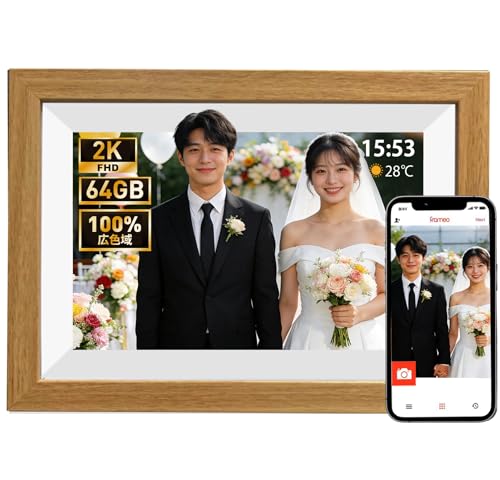
画面サイズ・写真の送り方(Wi-Fi・SD・USB)・電源の取り方の3点で選び分けられます。10商品を同じ項目で並べています。
デジタルフォトフレームおすすめ10選|置き場所から選ぶ【2026年】で解説しています。