
みてねと連携できるデジタルフォトフレーム|送る側の設定


みてねに毎日たまっていく子どもの写真を、実家に置いたデジタルフォトフレームへそのまま流したい。そう考えて調べると、みてねのアプリと市販のフォトフレームを直接つなぐ公式の連携は、2026年11月時点で確認できませんでした。
市販のWi-Fi対応フォトフレームは、Frameoのような機種ごとの専用アプリから写真を受け取る作りで、みてねのアルバムを読みにいく機能は商品ページにも書かれていません。映すには、いったん自分のスマートフォンに保存してから、フレーム側のアプリかメモリーカードで渡すことになります。
本記事では、みてねの写真をフォトフレームに映すまでの手順・贈る相手の家のWi-Fiで先に確かめること・回線のない家での選び方を解説します。
同じ機種でも、玄関に置くか居間に置くかで要る画面の大きさが変わります。
置く場所を決めてから機種を選ぶと迷いません。
どれを選ぶかはWi-Fiデジタルフォトフレーム|スマホから送れる機種【2026年】で解説しています。
思い出デジタル編集部
ビデオテープと写真のデジタル化の方法と費用をまとめたサイトです。VHS・8ミリビデオ・写真・カセットまで媒体別に、自分でやる手順と業者に出す場合の料金を、各社の公式サイトで確認した情報にもとづいて解説します。
※本記事はAIの補助を得て作成し編集部が校正しています。
みてねとデジタルフォトフレームの直接連携は公式に確認できません
みてねは家族や親族で写真と動画を共有するアプリ、デジタルフォトフレームは専用アプリかメモリーカードで写真を受け取って表示する製品で、この2つを自動で同期させる公式の機能は確認できませんでした。みてねのアプリにフォトフレームへ送る案内は見当たらず、フォトフレーム側の商品説明にも「みてねのアルバムを読み込む」という記載はありません。
そのため、やることは一度スマートフォンへ写真を落とし、そこからフレームへ渡すという二段構えになります。アプリ同士が勝手に同期してくれるわけではないので、新しい写真を映したいときは、その都度こちらから送る形です。
デジタルフォトフレームへの写真の入れ方は2タイプ
写真の入れ方は、Wi-Fi経由で専用アプリから送るタイプと、SDカードやUSBメモリを本体に差すタイプの2つに分かれます。
Wi-Fi機でもカードスロットを持つ機種があり、その場合はネット回線のない家でもカードで使えます。
スロットのないWi-Fi専用機では回線が必須になります。
専用アプリは機種ごとに違います。
Frameoを使う機種が多いものの、メーカーが独自に用意したアプリを指定する機種もあるので、アプリ名は商品ページに書かれているものに従ってください。
Wi-Fi機の全体像と、スマートフォンから送るタイプの選び方はスマホから送れるWi-Fiフォトフレームの比較で解説しています。
みてねの写真をデジタルフォトフレームに映すまでの手順
みてねから端末に保存してフレーム用アプリで送る
みてねのアプリで映したい写真を端末へ保存し、フォトフレームの専用アプリを開いて、保存した画像を選んで送信します。
送る前に、アプリとフレームを結びつける初回の登録が必要で、その手順は機種によって違うため説明書に従ってください。
フレームが自宅のWi-Fiにつながっていれば、離れた家のフレームへも同じ操作で送れる作りの機種が多くなっています。
みてねに上がっている写真が数百枚あっても、一度に全部を送る使い方はあまり現実的ではありません。
内蔵メモリの容量には上限があり、表示が1枚あたり数十秒だとすると、100枚入れた時点で一巡するのに1時間近くかかります。
月に10〜20枚ほどを選んで入れ替えるくらいが、見るほうにも負担がない量です。
SDカードやUSBメモリに入れて渡す
端末に保存した写真をパソコンでカードへコピーし、そのカードをフレームに差す方法もあります。回線のない家でも使えるのが利点ですが、写真を追加するたびにカードを抜き差しすることになるので、離れて暮らす相手の家では郵送か訪問のタイミングでしか更新できません。
保存のひと手間が枚数ぶん積み上がる
みてねの写真を1枚ずつ端末に保存していくと、枚数が増えるほど操作の回数も増えます。
まとめて保存できるかどうかはアプリの仕様によるので、使っている版の画面で確かめてください。
運用を楽にしたいなら、月末にその月のぶんだけ選んで保存し、まとめて送るというように、作業日を決めてしまったほうが続きます。
贈る相手の家のWi-Fiが2.4GHzを出しているかを先に確かめる
Frameoのソフト自体は2.4GHzと5GHzの両方に対応していますが、フォトフレーム側のハードが5GHz非対応という機種が多く、実質2.4GHzでしか使えない製品が大半です。Frameoの公式サポートも、すべてのフォトフレームが5GHz対応のハードを持つわけではないと明記しています。
ここで問題になるのが、実家のルーターがどの帯域を出しているかです。
最近の回線は5GHzを主に使う設定になっていることがあり、2.4GHzを止めていると、フレームはそもそもネットワーク名を見つけられません。
贈ってから「つながらない」と電話がかかってくる原因の多くがこれです。
確かめ方は簡単で、相手の家でスマートフォンのWi-Fi一覧を開き、ネットワーク名の末尾に「-G」「2G」などの表記があるものが並んでいるかを見ます。
見当たらないときは、ルーターの設定画面で2.4GHzが有効になっているかを確認してください。
祖父母の家に贈る場合は、自宅で接続設定とアプリの登録まで済ませてから持っていくのが確実で、その段取りは祖父母へ贈るときの設定手順で解説しています。
フォトフレームがWi-Fiを見つけられないときに確かめる3か所
接続でつまずいたときは、フレーム側ではなくルーター側を見ます。Frameoの公式サポートが案内している確認点は3つで、どれも設定画面から変えられる項目です。
| 確かめる場所 | 起きていること | 対処 |
|---|---|---|
| ネットワーク名(SSID) | 2.4GHzと5GHzが同じ名前で混在していると、フレームが2.4GHz側を見つけられないことがある | 2.4GHz専用のSSIDを別に作って、そちらへつなぐ |
| チャンネル | 12〜14に設定されていると接続できない | 1〜11のいずれかに変更する |
| バンドステアリング | 帯域を自動で振り分ける機能が働き、フレームが5GHzへ誘導される | 設定を一時的に切って接続し直す |
3つとも試してつながらない場合は、フレーム本体の再起動とアプリの再登録を順に試します。
パスワードの入力ミスも意外に多く、フレームの小さな画面では大文字と小文字の切り替えを間違えやすいので、入力した文字列を一度表示させて見比べてください。
機種ごとの初期設定の流れはMoonkaの設定と使い方でも扱っていて、他社機でも画面の並びはおおむね似ています。
回線のない家に贈るなら、SDカード対応のデジタルフォトフレーム
実家にネット回線がない、あるいは契約はあるがルーターの設定を触れる人がいないという場合、Wi-Fi専用機は選択肢から外れます。カードスロットのある機種を選び、こちらで写真を入れたSDカードごと渡す運用に切り替えてください。
この方法には、こちらのスマートフォンから思い立ったときに追加できないという代償があります。
帰省のたびに入れ替える、年に数回カードを郵送する、といった頻度になるので、日々の写真を共有したいという目的にはそぐいません。
逆に、結婚式や七五三の写真をまとめて飾ってもらうような使い方なら、回線の心配がないぶん確実です。
どちらも合わないと感じたら、フォトフレーム以外の手段も比べたほうがいいでしょう。テレビにつなぐ機器やタブレットの写真表示機能で足りる家もあり、その線引きはフォトフレームがいらない場合の代わりになるもので解説しています。
本体以外にかかるものと、置き場所の実寸
本体価格は機種と販売店で変わるため、金額は購入ページで確認してください。
本体のほかにかかるものとしては、カード運用ならSDカードやUSBメモリの代金、Wi-Fi機で保存容量を追加するプランが用意されている場合はその費用があります。
月額のかかるサービスが紐づくかどうかはアプリによって違うので、申し込む前にアプリの案内で確かめてください。
見落としやすいのが置き場所の寸法です。
商品名に出ているインチは画面の対角の長さで、1インチは2.54cmですから、10インチなら対角約25cmになります。
本体の外寸は額縁のぶんだけ大きくなるので、棚やサイドボードに置くなら画面サイズではなく本体寸法で測ってください。
贈る相手が高齢で、離れた場所からでも見えるようにしたいなら画面の大きい機種が向きます。サイズごとの置き方の違いは置き場所から選ぶデジタルフォトフレームの比較で解説しています。
よくある質問
みてねのアプリから直接デジタルフォトフレームに送れますか
2026年11月時点で、みてねからフォトフレームへ直接送る機能は確認できませんでした。いったん端末に保存してから、フレームの専用アプリかメモリーカードで渡してください。
実家にWi-Fiがなくても使えますか
SDカードやUSBメモリに対応した機種なら使えます。Wi-Fi専用でスロットのない機種は回線がないと設定自体を終えられないので、商品ページでスロットの有無を確認してください。
ルーターが5GHzしか出していない場合はどうなりますか
5GHz非対応のハードを積んだフレームでは接続できません。ルーターの設定で2.4GHzを有効にするか、2.4GHz専用のネットワーク名を作って、そちらにつないでください。
動画も映せますか
対応は機種によって違い、静止画だけのものと短い動画を再生できるものがあります。みてねに上げた動画を映したいなら、商品ページで対応形式と再生できる長さの記載を先に見てください。
写真は何枚まで入りますか
内蔵メモリの容量と写真1枚あたりのデータ量で変わるため、商品ページに記載された容量を目安にします。記載がない機種では、カードスロットの有無を確認して、カード側で容量を足せるかを見ておくと安心です。
渡す前に設定を済ませておけますか
自宅のWi-Fiで初期設定とアプリの登録を終えてから渡すことはできますが、置き場所の回線が変わると接続先の設定をやり直すことになります。相手の家のネットワーク名とパスワードを先に聞いておき、現地で一度つなぎ直すところまで付き添うのが確実です。
まとめ
みてねとデジタルフォトフレームは別々の仕組みで動いていて、両者をつなぐ公式の連携は確認できませんでした。
映すには端末への保存をはさむ必要があり、その手間を前提にすると、月に十数枚を選んで送る運用が現実的です。
つまずくのはたいてい写真ではなく接続のほうで、相手の家のWi-Fiが2.4GHzを出しているか、ネットワーク名が帯域ごとに分かれているかを先に確かめておけば、贈ったあとの電話はぐっと減ります。
ぜひ本記事のWi-Fi確認の3か所とカード運用の向き不向きを参考に、贈る相手の家の回線に合う機種を選んでください。
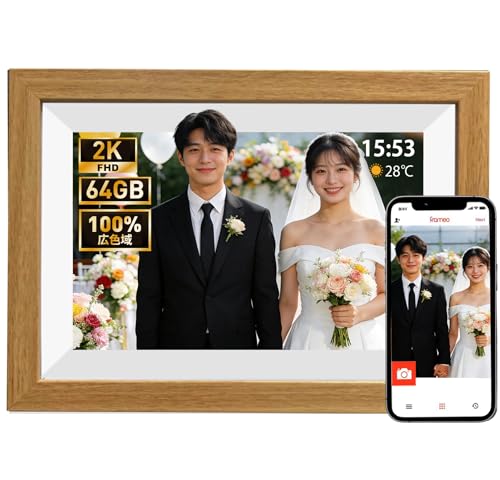
画面サイズ・写真の送り方(Wi-Fi・SD・USB)・電源の取り方の3点で選び分けられます。9商品を同じ項目で並べています。
Wi-Fiデジタルフォトフレーム|スマホから送れる機種【2026年】で解説しています。