iPadやタブレットをデジタルフォトフレームにする方法

引き出しに、機種変更で使わなくなったiPadが1台残っています。
写真を流すだけなら、これで足りるように見えます。
実際、見せたい写真を1つのアルバムにまとめてスライドショーを再生し、電源につないだまま立てておけば、デジタルフォトフレームと同じことはできます。
手が止まるのはスライドショーの操作ではなく、数分で画面が暗くなる自動ロックの設定と、画面に触れるとほかのアプリに移ってしまう点、そして充電しながら一日中表示し続けたときの発熱です。
本記事では、タブレット転用に必要なもの・写真をまとめて常時表示にするまでの手順・つけっぱなしで出てくる不具合・専用のデジタルフォトフレームに切り替えたほうがよい条件を解説します。
同じ機種でも、玄関に置くか居間に置くかで要る画面の大きさが変わります。
置く場所を決めてから機種を選ぶと迷いません。
どれを選ぶかは小型・ミニのデジタルフォトフレーム|持ち歩ける大きさで解説しています。
思い出デジタル編集部
ビデオテープと写真のデジタル化の方法と費用をまとめたサイトです。VHS・8ミリビデオ・写真・カセットまで媒体別に、自分でやる手順と業者に出す場合の料金を、各社の公式サイトで確認した情報にもとづいて解説します。
※本記事はAIの補助を得て作成し編集部が校正しています。
iPadやタブレットをデジタルフォトフレームにするのに必要なもの
手持ちの端末を写真表示に回すだけなら、買い足すものはほとんどありません。ただし電源の取り方・立て方・写真の入れ方の3つを先に決めておかないと、設定を終えてから置き場所が無いと分かって、やり直しになります。
電源は挿しっぱなしが前提
フォトフレームとして使う以上、画面は長時間ついたままになるので、バッテリー駆動では数時間しか持ちません。
コンセントの近くに置いて、充電ケーブルをつないだまま使う前提で場所を決めてください。
ケーブルの長さは、実際に置きたい位置からコンセントまでを測ってから選びます。
手持ちの短いケーブルで足りず、棚の上に置けないという失敗が起きやすいところです。
コネクタがL字型のものだと、横から挿しても出っ張りが少なく、壁際に寄せられます。
立てるものは角度で決まる
スタンド付きのケースがあれば、それだけで足ります。
無い場合はタブレット用のスタンドを使いますが、画面が立ちすぎると天井の照明がそのまま映り込み、写真が見えにくくなります。
少し後ろに倒して、座ったときの目線に正対する角度が扱いやすい置き方です。
キッチンや洗面所のように水がかかる場所、直射日光が当たる窓際は、端末そのものに負担がかかるので避けてください。
写真をどこから入れるか
スマホからケーブルで移すか、クラウド経由で同期するか、SDカードやUSBメモリから読み込むかで、要る付属品が変わります。
カードから読み込むなら変換アダプターが別に要るので、先に手元を確認してください。
古い端末だと新しいアプリの配信対象から外れていることがあるため、追加アプリを前提にせず、最初から入っている写真表示の機能だけで完結する方法を選ぶほうが確実です。
専用機でできることとの差を知りたい場合は、デジタルフォトフレームの機能と限界で解説しています。
タブレットを写真表示専用にする設定の手順
やることは、見せたい写真を1か所に集める、順に表示させる、画面が消えないようにする、この3段階です。設定項目の名前と置かれている場所はOSのバージョンによって変わるので、設定画面の中で近い名前の項目を探してください。
表示したい写真だけをアルバムに分ける
端末に入っている写真をすべて流すと、スクリーンショットや書類の撮影、同じ場面の連写が混ざります。
新しいアルバムを作り、人に見せてよい写真だけを入れてください。
ここを飛ばすと、来客の前で関係のない画面が表示されることになります。
縦位置と横位置が混在していると、横向きに置いたときに縦写真の左右へ黒い帯が出ます。
気になるなら横位置だけで揃えるか、端末を縦向きに立てて使う形に変えます。
スライドショーの切り替え時間を決める
標準の写真アプリにはスライドショー再生の機能があり、切り替えの間隔と繰り返し再生の有無を設定できます。
間隔が数秒だと視界の端でちらついて落ち着かず、長すぎると止まっているように見えるので、実際に部屋へ置いた状態で決めてください。
ズームやフェードといった切り替えの効果は、動きが大きいほど目に入ります。
生活空間に置くなら控えめな設定のほうが向きます。
画面が自動で消えない設定にする
初期設定のままだと、操作しない時間が数分続いた時点で画面が暗くなります。
自動ロックや画面消灯までの時間を「なし」に相当する値へ変えてください。
スライドショーの再生中は自動ロックが働かない機種もありますが、再生が止まった瞬間に消灯します。
あわせて画面の明るさも確認します。
自動調整のままだと、夜に部屋の照明を落としたときへ合わせて暗くなり、昼間は明るすぎることがあります。
人が触れる場所なら操作範囲を狭めておく
玄関やリビングのように家族以外も通る場所に置くなら、画面に触れてもほかのアプリへ移れないようにしておくと安心です。
1つのアプリだけを表示して操作を制限する機能が、多くの端末に用意されています。
名称は端末ごとに違うので、設定の中のアクセシビリティ関連の項目を探してください。
制限をかけない場合は、誤って写真を削除される可能性が残ります。
端末に入れる写真は複製にして、元データは別の場所に置いてください。
準備にかかる時間は設定ではなく写真選びで決まる
設定の操作そのものは、項目の場所さえ分かれば長くかかりません。時間を取られるのは写真を選ぶ作業のほうで、スマホに数千枚入っている状態から始めると、選別だけで一晩では終わりません。
最初から全部を入れようとせず、数十枚で一度動かしてみてください。
実際に部屋で眺めると、暗い写真や手ブレした写真、同じ場面の連写が目について、何を外すべきかの基準が決まります。
基準が決まってから残りを足すほうが、結果的に早く終わります。
転送の時間も見ておきます。
クラウド経由で同期する場合は写真の枚数とファイルサイズに比例して待ち時間が延び、回線が遅い家では寝かせておくことになります。
紙の写真をスキャンして入れたい場合は、スキャン作業そのものが本体で、タブレット側の設定とは別の時間がかかります。
贈り物として用意するなら、渡す日の前日に始めないことです。
一日中つけっぱなしにすると出てくる問題
タブレットは画面の解像度も発色も、写真を見るには十分なものを持っています。それでも常時表示には作られていないため、置きっぱなしにすると専用機では起きないことが出てきます。
映り込みと明るさ
光沢のある画面は、正面から見ると写真がきれいに出る一方、斜めから見ると窓や照明がそのまま映り込みます。
置く角度で改善することが多いので、設置してから向きを調整してください。
夜間に明るすぎると感じる場合は、自動調整を切って手動で下げる、あるいは就寝時間帯は画面を消す運用に切り替えます。
発熱とバッテリー
充電しながら画面を表示し続けると、本体が温かくなります。
ケースを付けたまま密閉に近い状態で立てると熱がこもるので、背面が覆われない置き方を選んでください。
リチウムイオン電池は熱に弱いとされており、高温の場所に長時間置く使い方は端末の寿命に関わります。
背面が膨らんできた、ケースが浮いてきたといった変化が出たら、その時点で使用をやめてください。
通知と画面の残像
メールやメッセージの通知が入ると、写真の上に内容が表示されます。
人に見せる場所へ置くなら、通知の表示を切るか、通信を切った状態で使うほうが無難です。
有機ELを採用した端末では、同じ画像を長時間映し続けると残像が残る場合があるとされています。
スライドショーで写真が切り替わり続けるなら影響は小さいものの、固定した1枚を映し続ける使い方は避けたほうが安全です。
元の写真より画質は良くなりません
スキャンした古い写真や、画素数の小さいガラケー時代の写真を大きい画面に映すと、小さい画面で見ていたときより粗が目立ちます。
表示する機器を変えても、元の画像に記録されている以上の情報は増えません。
粗さが気になるなら、表示サイズの小さい端末を使うか、写真そのものを取り直す(スキャンし直す)以外に手はありません。
タブレットの転用をやめたほうがよい状態
ここだけは言い切ります。次の状態に当てはまる端末は、フォトフレームに転用しないでください。
背面が膨らんでいる・持てないほど熱くなる端末
バッテリーが膨張して筐体が浮いている端末、充電中に持てないほど熱を持つ端末は、そのまま使い続けないでください。
一日中給電する使い方は、こうした端末にとって最も負担の大きい使い方になります。
処分や修理の可否は販売店かメーカーの窓口に相談し、自分で分解したり、膨らんだ電池を押し戻そうとしたりしないことです。
その端末にしか写真が入っていない場合
飾るということは、落下や水濡れの可能性がある場所に置くということです。
元データがその端末の中だけにあるなら、先に別の場所へ複製してください。
外付けのHDDやUSBメモリ1台だけに預ける形も安全ではありません。
HDDは数年で部品の故障が始まるとされ、USBメモリやSSDが電源を入れない状態でどれだけデータを保持できるかは、はっきりしていないと説明されています。
種類の違う保存先を2か所以上に分けるか、手元の機器とクラウドで分けてください。
渡した相手が操作しない場合
実家の親に古いタブレットを渡して写真を映してもらう使い方は、相手が画面操作に慣れているかどうかで結果が変わります。
再起動やOSの更新が入ると、スライドショーは止まって通常のホーム画面に戻り、本人が元に戻せなければそのまま放置されます。
離れて暮らす家族に贈るなら、復帰の操作が要らない専用機のほうが向いています。
専用のデジタルフォトフレームに切り替える判断ライン
タブレットの転用が合うのは、自宅の自分が見る場所に置く場合、写真の入れ替えを自分で操作できる場合、そして余った端末がすでに手元にある場合です。この3つから外れるほど、専用機に替えたほうが手間は減ります。
とくに離れた家族へ写真を送り続けたいなら、専用機の仕組みが向いています。
Frameoをはじめとする専用アプリに対応した機種では、送った写真がそのままフレームに表示されるため、受け取る側の操作が要りません。
機種ごとに指定のアプリが違うので、商品ページに書かれているアプリ名を確認してください。
こうした機種の選び方はスマホから写真を送れるWi-Fi対応機の比較で解説しています。
ただし専用機にも固有のつまずきがあります。
Frameoのソフト自体は2.4GHzと5GHzの両方に対応していても、フレーム側のハードが5GHzに対応しない機種が多く、実質2.4GHzのみという製品が大半です。
Frameo公式サポートは、すべてのフォトフレームが5GHz対応のハードを持つわけではないと明記しており、2.4GHzと5GHzが同じSSID名で混在しているとフレームが見つけられない場合があるとして、2.4GHz専用のSSIDを別に作って試す手順を案内しています。
贈る前に、置く家の回線が2.4GHzを出しているかを確かめてください。
回線そのものが無い家なら、SDカードやUSBメモリを差して使える機種を選びます。
該当する機種はWi-Fiなしで使えるフォトフレームで解説しています。
画面の大きさで比べるときは、インチが対角の長さを指す点に注意してください。
1インチは2.54cmなので、10インチは対角およそ25cmです。
手持ちのタブレットと並べて考えるなら、同じインチ数なら表示面積はほぼ同じで、違うのは額縁のぶんの外寸になります。
置き場所に収まるかどうかは本体寸法で測ってください。
寸法の目安は7・10・15インチの比較、置き場所から機種を絞る手順は置き場所別のおすすめ機種で解説しています。
よくある質問
古いAndroidタブレットでも同じようにできますか
できます。
写真をアルバムにまとめ、スライドショーを再生し、画面消灯までの時間を長くするという流れは共通です。
ただし設定項目の名前と場所はメーカーとOSのバージョンによって異なります。
また古い端末は新しいアプリの配信対象から外れていることがあるため、追加アプリを前提にしない方法で組んでください。
充電しながらつけっぱなしにしても大丈夫ですか
本体が温かくなる程度なら使えますが、熱がこもらない置き方にしてください。
背面が覆われるケースや、布の上に寝かせた状態は避けます。
持てないほど熱くなる、背面が膨らむといった変化が出た端末は、その時点で使用をやめて販売店かメーカーに相談してください。
Wi-Fiがない実家にタブレットを置けますか
置けます。
端末の中に写真を入れてしまえば、表示そのものに通信は要りません。
ただし写真を追加したいときは、こちらから送ることができず、帰省のたびに手で入れ替えることになります。
遠方から写真を足し続けたい場合は、別の手段を考えてください。
専用のデジタルフォトフレームと画質はどちらが上ですか
画面の性能だけを比べれば、近年のタブレットのほうが解像度も発色も高い製品が多くなります。
ただし表示される写真の品質は元のデータで決まるので、機器を替えても画質は上がりません。
専用機の利点は画質ではなく、電源を入れれば写真が映り、受け取る側の操作が要らない点にあります。
写真は何枚まで入れられますか
端末の空き容量しだいで、写真1枚あたりのファイルサイズによっても変わります。
枚数の上限より先に、見る側の体感が限界を決めます。
何百枚も入れると同じ写真が回ってくるまでが長くなり、見返す楽しみが薄れるので、季節や行事ごとにアルバムを入れ替える使い方のほうが向いています。
壁に掛けて使えますか
タブレット用の壁掛けホルダーを使えば掛けられますが、充電ケーブルを常時つなぐため、配線が壁を走ります。
落下したときの破損と、下に人がいる危険も考えてください。
壁面に飾ることが目的なら、はじめから壁掛けを想定した専用機のほうが収まります。
まとめ
余っているiPadやタブレットをデジタルフォトフレームに転用する作業は、写真をアルバムにまとめ、スライドショーを再生し、画面が自動で消えない設定にするという流れで終わります。
つまずくのは設定よりも写真選びと、給電しっぱなしにしたときの発熱です。
背面が膨らんだ端末や、その中にしか写真が入っていない端末を飾りに回すことは避けてください。
自宅で自分が操作できる範囲なら転用で十分ですし、離れた家族へ写真を送り続けたいなら専用機のほうが手間がかかりません。ぜひ本記事の手順と、専用機に切り替える3つの条件を参考に、手元の端末で試すところから始めてください。
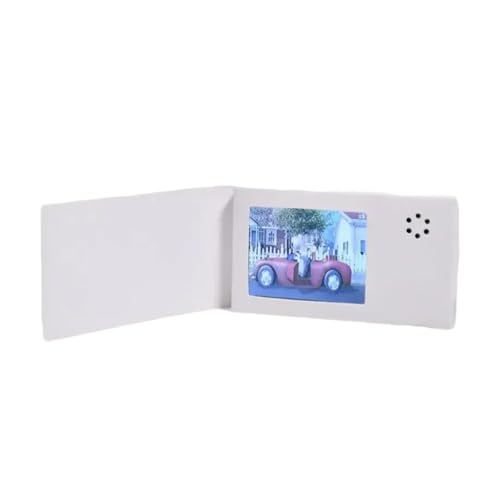
画面サイズ・写真の送り方(Wi-Fi・SD・USB)・電源の取り方の3点で選び分けられます。10商品を同じ項目で並べています。
小型・ミニのデジタルフォトフレーム|持ち歩ける大きさで解説しています。