Googleフォトと連携するデジタルフォトフレーム|設定手順


Googleフォトに何年ぶんもの写真がたまっているのに、デジタルフォトフレームの商品ページには「Googleフォト対応」の文字が見当たらない。写真の送り方としてFrameoやUhaleといった専用アプリの名前だけが書かれている機種も多くあります。
この2つは別の仕組みです。本体がGoogleアカウントにログインしてアルバムを読み込むのか、スマホに入れた専用アプリから写真を送るのかで、設定の手順も、贈る相手の家に必要なものも変わります。
本記事では、連携という言葉が指している2つの意味・Googleフォトの写真を実際に映すまでの手順・2.4GHz帯のWi-Fiでつながらないときの直し方を解説します。
同じ機種でも、玄関に置くか居間に置くかで要る画面の大きさが変わります。
置く場所を決めてから機種を選ぶと迷いません。
どれを選ぶかはWi-Fiデジタルフォトフレーム|スマホから送れる機種【2026年】で解説しています。
思い出デジタル編集部
ビデオテープと写真のデジタル化の方法と費用をまとめたサイトです。VHS・8ミリビデオ・写真・カセットまで媒体別に、自分でやる手順と業者に出す場合の料金を、各社の公式サイトで確認した情報にもとづいて解説します。
※本記事はAIの補助を得て作成し編集部が校正しています。
「デジタルフォトフレームのGoogleフォト連携」は2つの意味で使われています
検索結果に並ぶ「Googleフォト連携」という言い方は、まったく違う2つの仕組みをまとめて指しています。
片方は本体側でGoogleアカウントにログインしてアルバムを読み込む形、もう片方はスマホのアプリ経由で写真をフレームへ送る形です。
どちらなのかで、設定する場所がフレーム本体かスマホかに変わります。
本体がGoogleアカウントにログインするタイプ
フレーム側の設定画面でGoogleアカウントにログインし、指定したアルバムの中身を本体が取りに行く方式です。
この形で動くなら、スマホのGoogleフォトでアルバムに写真を追加するだけで、フレーム側の表示も入れ替わります。
ただしこの機能を持つかどうかは機種ごとに違い、今回調べた範囲では、どの製品が対応しているかを一覧で確認できる公式の資料は見つかりませんでした。
商品ページに「Googleフォト」「Googleアカウント」の記載があるかどうかを、購入前にその製品の説明文で確かめてください。
記載が無い機種を「たぶんできるだろう」と考えて買うと、届いてから送り方を一から覚え直すことになります。
スマホの専用アプリから送るタイプ
現在のWi-Fi対応機で多いのはこちらです。
写真を送るアプリはFrameoを使う機種が多いものの、Uhale(FANGOR)やSSA(dxmart)のように別のアプリを指定する機種もあり、アプリ名は商品ページに書かれているものに従います。
この方式では、フレーム本体はGoogleフォトを見に行きません。
スマホのGoogleフォトに入っている写真を、いったんアプリ側へ渡してから送る形になります。
手間はひと手間増えますが、送る写真を1枚ずつ選べるので、見せたくない写真が勝手に表示される心配はありません。
アプリごとの具体的な送信手順はFrameoアプリで使うデジタルフォトフレームの写真の送り方で解説しています。
フォトフレームに写真を入れる方法はWi-Fi送信とSDカードの2タイプ
デジタルフォトフレームへの写真の入れ方は、Wi-Fi経由で専用アプリから送る方式と、SDカードやUSBメモリを本体に差す方式の2タイプに分かれます。Googleフォトとの連携を考えるなら前提になるのはWi-Fi側で、ネット回線につながっていない機種にクラウドの写真が流れ込むことはありません。
Wi-Fi機でもカードスロットを持つ機種がある
Wi-Fi対応をうたう機種の中にも、SDカードのスロットを備えたものがあります。
ネット回線が無い家ではカードで使えるという意味で、贈り物にするときの保険になります。
反対にスロットの無いWi-Fi専用機は回線が必須で、置く家にWi-Fiが無ければ写真を1枚も入れられません。
Wi-Fi機の選び分けはスマホから送れるWi-Fiデジタルフォトフレームで解説しています。
SDカード運用ではGoogleフォトからの書き出しが要る
カードで運用する場合、Googleフォトに置いた写真をパソコンかスマホにダウンロードし、カードへコピーする作業が発生します。
クラウドにある状態のままではカードに入りません。
枚数が多いほどこの作業が重くなるので、毎月のように写真を足したい使い方ならWi-Fi送信のほうが続きます。
年に数回まとめて入れ替えるだけなら、カード運用でも不便はありません。
Googleフォトの写真をデジタルフォトフレームに映すまでの手順
専用アプリ方式の機種で、Googleフォトの写真を表示させるまでの流れをたどります。設定でつまずく場所はだいたい決まっていて、フレームとスマホを紐づける初回の作業と、クラウドから端末への書き出しの2か所です。
フレームとスマホを紐づける
フレームの電源を入れてWi-Fiにつなぐと、画面にコードが表示されます。
スマホ側で指定のアプリを入れ、そのコードを入力すると送り先として登録されます。
ここまでを贈る側が済ませてから梱包し直せば、受け取った相手は電源を入れるだけで写真が届く状態になります。
遠くに住む親へ送る場合の段取りは離れて暮らす親へ遠隔で写真を送る方法で解説しています。
クラウドの写真を端末に保存してから送る
Googleフォトに保存した写真のうち、端末本体には残っていないものは、アプリから直接選べないことがあります。
その場合はGoogleフォトで写真を開き、端末に保存してから送信アプリを開きます。
何十枚も送るなら、先にGoogleフォトでアルバムを作って候補を絞り、そこからまとめて保存すると迷いません。
送ったあとの写真はフレーム本体の内蔵メモリに保存されるため、容量を超えると古いものから消すか、手動で削除する操作が必要になります。
内蔵メモリの容量は商品ページに書かれている数値を見てください。
縦横比と画面サイズで見え方が変わる
スマホで撮った縦向きの写真を横長のフレームに送ると、左右に余白が出るか、上下が切れて表示されます。
どちらになるかは機種の設定しだいです。
画面サイズのインチは対角の長さを指し、1インチは2.54cmなので、10インチなら対角およそ25cmになります。
本体の外寸は額縁のぶん大きくなるので、置き場所は画面サイズではなく本体寸法で測ってください。
大きめの機種を検討しているならリビングに飾る大型・壁掛けタイプで解説しています。
つながらないときはWi-Fiの2.4GHz帯を疑う
写真が送れない原因として多いのは、アプリの操作ではなくフレーム側がWi-Fiを見つけられていないことです。
Frameoのソフト自体は2.4GHzと5GHzの両方に対応していますが、フォトフレーム側のハードが5GHzに対応していない機種が多く、Frameoの公式サポートも「すべてのフォトフレームが5GHz対応のハードを持つわけではない」と明記しています。
自宅のルーターが5GHzしか出していない設定になっていると、フレームの画面にSSIDの一覧が出てきません。
2.4GHz専用のSSIDを別に作る
2.4GHzと5GHzを同じSSID名で運用していると、フレームが2.4GHz側を見つけられない場合があります。
Frameoの公式サポートは、2.4GHz専用のSSIDを別に作って試すことを案内しています。
ルーターの設定画面で帯域ごとにSSIDを分ける項目があるので、そこを変更してからフレーム側で再検索してください。
設定を触るのが不安なら、スマホのテザリングを2.4GHzに設定して一時的につなぎ、フレーム側の故障かどうかだけ切り分ける手もあります。
チャンネルとバンドステアリングを確認する
2.4GHz帯のチャンネルが12〜14に設定されていると接続できないため、1〜11の範囲に変更します。
あわせて、ルーターが自動で接続先の帯域を振り分けるバンドステアリングという機能も、一時的に切って試すようFrameoの公式サポートが案内しています。
この2つを直してもつながらないなら、ルーターの電源を入れ直し、それでも変わらなければフレームの初期設定からやり直す順番になります。
離れて暮らす親に贈るデジタルフォトフレームは、相手の家の回線を先に確かめる
贈り物として選ぶときにいちばん確かめておきたいのは、置く家にWi-Fiがあるかどうか、そしてその回線が2.4GHz帯を出しているかどうかです。
スマホだけで暮らしている家にはそもそも固定回線が無く、Wi-Fi専用機を贈っても箱から出したところで止まります。
契約があっても、ルーターの設定で5GHzだけが有効になっていることはあります。
回線の有無が分からない、あるいは相手が設定を触れない場合は、SDカードのスロットがある機種を選び、写真を入れたカードを差した状態で渡すのが確実です。あとから回線が引かれたらWi-Fi送信に切り替えられるので、両方使える機種は選択肢が広がります。
電源まわりも見ておいてください。
フォトフレームは基本的に常時通電で使うもので、コンセントが空いていない部屋には置けません。
つけっぱなしにしたときの消費電力の考え方はデジタルフォトフレームの電気代で解説しています。
Googleフォト連携まわりで費用が増える場所
本体価格のほかに費用が乗る場所は、使い方によって変わります。金額は機種とサービスによって開きがあるため、ここでは何にお金がかかるのかだけを挙げます(2026年11月時点)。
| 費用が発生する場所 | 見るべきところ |
|---|---|
| Googleアカウントの保存容量 | 無料枠を超えると有料プランが必要になる。写真の枚数が多い人ほど早く到達する |
| 専用アプリの利用料 | 無料のものが多いが、機能の一部が有料になる場合がある。アプリ名で確認する |
| SDカード・USBメモリ | カード運用の機種では別売りのことがある。付属するかは商品ページの同梱品欄を見る |
| 設置先の通信費 | 固定回線が無い家に贈る場合、回線の契約から必要になる |
| 電気代 | 常時通電が前提。消費電力の表示を見る |
見落としやすいのはGoogleアカウント側の保存容量です。
フォトフレームの料金ではないので商品ページには一切書かれていませんが、写真の置き場所を増やす以上、無料枠を超えれば月額が発生します。
フレームを買ったことをきっかけに過去の写真をまとめてアップロードすると、この上限に近づきます。
月額課金のある専用サービスを採用した機種もあるため、「アプリ無料」と書かれていても、何が無料で何が有料なのかを申し込み前に読んでください。動画も送りたい場合は、対応の有無と再生時間の上限が機種ごとに違うので、動画が再生できるデジタルフォトフレームで解説している確認点とあわせて見ると迷いません。
よくある質問
Googleフォトのアルバムを更新すると、フォトフレームの表示も自動で変わりますか
本体がGoogleアカウントにログインしてアルバムを読み込む機種なら、その仕組みで更新されます。
スマホの専用アプリから送るタイプの機種では自動では変わらず、送信の操作をするたびに写真が追加されます。
どちらの方式かは商品ページの説明文で確認してください。
Googleフォトに入れた写真を、スマホから1枚ずつ選んで送れますか
送れます。
専用アプリ方式の機種では、送る写真を自分で選ぶのが基本の使い方です。
端末本体に写真が残っていない場合は、Googleフォトから端末に保存してからアプリを開いてください。
Wi-Fiが無い家でもGoogleフォトの写真を飾れますか
フレーム側はネットにつながりませんが、写真をパソコンかスマホでGoogleフォトからダウンロードし、SDカードやUSBメモリにコピーして差せば表示できます。この使い方をするなら、カードスロットのある機種を選んでください。
フレームがWi-Fiを見つけてくれません
5GHz帯だけで運用していないかを最初に確認します。
Frameoの公式サポートは、2.4GHz専用のSSIDを別に作ること、チャンネルを1〜11に設定すること、バンドステアリングを一時的に切ることを案内しています。
それでも変わらないときは、ルーターとフレームの両方を再起動してから設定をやり直してください。
送った写真は相手に全部見えてしまいますか
送った写真はフレームに表示されます。
送信前に選んだぶんだけが届くので、Googleフォトの中身がまるごと共有されるわけではありません。
ただし本体がアルバムを読み込むタイプでは、指定したアルバムに入れた写真がそのまま表示対象になるため、アルバムに何を入れるかで管理してください。
写真を入れすぎると本体がいっぱいになりますか
専用アプリで送ったぶんはフレーム本体の内蔵メモリに保存されるので、容量には上限があります。
何枚入るかは内蔵メモリの容量と写真1枚のデータ量で変わります。
容量の記載は機種によって商品ページに書かれているので、たくさん送る前提なら数値を見てから選んでください。
まとめ
「Googleフォト連携」という同じ言葉で呼ばれていても、本体がアカウントにログインしてアルバムを読み込む機種と、スマホの専用アプリから写真を送る機種では、設定する場所も使い勝手も違います。商品ページにGoogleフォトの記載があるかどうかを先に見れば、買ってから送り方で迷うことはありません。
贈り物にするなら、置く家の回線が2.4GHz帯を出しているかどうかが使えるかどうかを決めます。
回線の状況が分からないときは、SDカードのスロットを持つ機種にしておけば、写真を入れた状態で渡せます。
ぜひ本記事の連携2タイプの違いと費用が発生する場所の表を参考に、ご自宅や贈り先の環境に合う1台を選んでください。
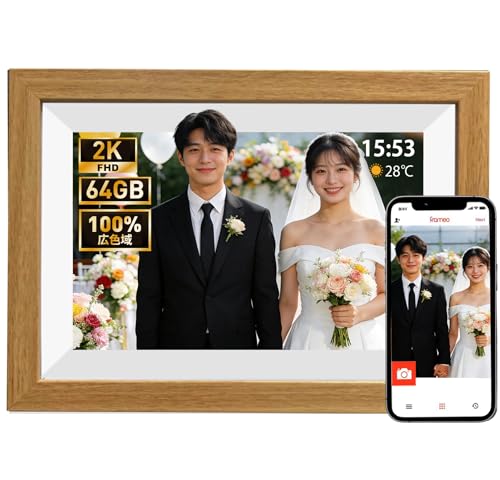
画面サイズ・写真の送り方(Wi-Fi・SD・USB)・電源の取り方の3点で選び分けられます。9商品を同じ項目で並べています。
Wi-Fiデジタルフォトフレーム|スマホから送れる機種【2026年】で解説しています。