デジタルフォトフレームに遠隔で写真を送る|離れて暮らす親へ

離れて暮らす親に写真を届けたくてデジタルフォトフレームを買ったのに、肝心の写真がフレームに届かない。
この手詰まりの原因は、ほとんどがWi-Fiの周波数です。
Frameoの公式サポートは、すべてのフォトフレームが5GHz対応のハードを持つわけではないと明記していて、実際には2.4GHzしか受けない機種が大半を占めます。
贈る相手の家の回線が2.4GHzを出しているか、ルーターのSSIDが帯域ごとに分かれているか。ここを確かめずに送り出すと、設置の日に電話で延々と設定を説明することになります。
本記事では、遠隔で写真を送るために手元に必要なもの・フレーム側の初期設定からアプリで送るまでの手順・つながらないときの切り分け・Wi-Fiが無い家への渡し方を解説します。
同じ機種でも、玄関に置くか居間に置くかで要る画面の大きさが変わります。
置く場所を決めてから機種を選ぶと迷いません。
どれを選ぶかはWi-Fiデジタルフォトフレーム|スマホから送れる機種【2026年】で解説しています。
思い出デジタル編集部
ビデオテープと写真のデジタル化の方法と費用をまとめたサイトです。VHS・8ミリビデオ・写真・カセットまで媒体別に、自分でやる手順と業者に出す場合の料金を、各社の公式サイトで確認した情報にもとづいて解説します。
※本記事はAIの補助を得て作成し編集部が校正しています。
遠隔で写真を送るデジタルフォトフレームに必要なもの
そろえるのは、フレーム本体・常時使えるWi-Fi回線・送る側のスマートフォン・フレーム側のコンセントの4つです。このうち1つでも欠けると、遠隔で送る使い方そのものが成り立ちません。
贈る相手の家のWi-Fi回線
遠隔で送る使い方では、設置する家のWi-Fi回線を先に確かめます。
フレームは自分でネットにつながらないと写真を受け取れないため、設置する家に無線LANが無い場合、遠隔送信という機能は使えません。
実家に光回線が引かれていても、ルーターが有線だけでWi-Fiを飛ばしていない家もあります。
確認するのは、回線があるかどうかに加えて、SSID(ネットワーク名)とパスワードが分かるかどうかまでです。
ルーター本体の側面や底面にシールで貼られていることが多いので、設置に行くときはその写真を撮っておくと設定が早く済みます。
フレーム側の電源と置き場所
デジタルフォトフレームは乾電池では動かず、付属のアダプターでコンセントから給電します。
贈る相手の家で、棚や机の上にコンセントが届く場所があるかを見ておいてください。
画面サイズのインチは対角の長さで、1インチは2.54cmです。
10インチなら対角およそ25cmですが、額縁のぶん本体の外寸はそれより大きくなるため、置き場所は本体寸法のほうで測ります。
送る側のスマートフォンと専用アプリ
写真を送る側には、アプリを入れたスマートフォンが要ります。
アプリは機種ごとに違い、Frameoを使う機種が多いものの、Uhale(FANGOR)のように別のアプリを指定する機種もあります。
商品ページに書かれているアプリ名をそのまま入れてください。
アプリ名を間違えると、似た名前の別アプリを入れてしまい、接続コードを入れる画面にたどり着けません。
なお、どのアプリを使うかは機種選びの時点で決まるので、送る相手が複数いる家族で使うなら、人数ぶんのスマートフォンに同じアプリを入れられるかも見ておきます。
機種ごとのアプリの違いはWi-Fi対応フォトフレームの機種比較で解説しています。
フレームの初期設定から写真を送るまでの手順
作業は、フレーム側の設定と送る側のアプリ操作に分かれます。
フレーム側はできるかぎり贈る相手に渡す前、自宅で済ませておくほうが楽です。
ただし自宅のWi-Fiで設定しても、設置先では別の回線につなぎ直す操作が必要になるので、その手順だけは相手に伝えるか、設置当日に自分でやることになります。
フレームをWi-Fiにつなぐ
電源を入れると言語選択、続いてWi-Fiのネットワーク一覧が出ます。
ここで設置先のSSIDを選んでパスワードを入れますが、一覧に目的のSSIDが出てこないときは2.4GHz側を拾えていません。
原因と対処は次のH2で扱います。
タッチパネルでパスワードを入力する場面では、大文字と小文字、数字の0とアルファベットのOの取り違えが起きやすいので、1文字ずつ照合してください。
フレームの接続コードを確認して相手に渡す
フレーム側の設定画面には、送信を許可するための短いコードが表示されます。
送る側はアプリでこのコードを入力して、初めてそのフレームに写真を送れるようになります。
コードには有効期限が設定されている機種があるため、期限が切れていたらフレーム側で再発行します。
遠隔で設定を手伝う場面では、このコードを電話で読み上げてもらう形になりますが、画面の文字が小さく、高齢の家族には読み取りにくいことがあります。
渡す前に自分のスマートフォンを登録まで済ませておけば、相手にコードを読ませる場面そのものが無くなります。
アプリから写真を選んで送る
アプリでフレームを選び、端末の写真から送りたいものを選択して送信します。
送った写真はフレーム側に保存され、一定間隔で切り替わって表示されます。
ここで起きやすいのが、容量の読み違えです。
内蔵メモリの残りが少ないと、送信しても反映されません。
何枚まで入るかは機種によって違うため、商品ページに内蔵メモリの容量が書かれているかを確認してください。
記載が無い機種もあります。
動画を送れるかどうかも機種で分かれ、送れる場合でも1本あたりの秒数に上限があるのが一般的です。
音が出る機種かどうかも含めて、動画が再生できるデジタルフォトフレームで解説しています。
つながらないときに確かめる4点
設定でつまずくのは、ほぼWi-Fi接続の段階です。Frameoの公式サポートが案内している内容にもとづくと、確かめる箇所は限られています。
| 症状 | 確かめること |
|---|---|
| 一覧にSSIDが出てこない | ルーターが2.4GHzを出しているか。5GHzだけの設定になっていないか |
| SSIDは見えるが接続できない | 2.4GHzと5GHzが同じSSID名で混在していないか |
| 電波は届いているのに失敗する | Wi-Fiのチャンネルが12〜14になっていないか(1〜11に変更する) |
| 何度やっても途中で切れる | ルーターのバンドステアリングを一時的に切ってみる |
2.4GHzと5GHzに同じ名前が付いていると、フレームが5GHz側を優先して試みて失敗することがあります。
Frameoの公式サポートは、2.4GHz専用のSSIDを別に作って試すよう案内しています。
バンドステアリングは帯域を自動で振り分ける機能で、これが働いているとフレームが安定して2.4GHzにつながりません。
いずれもルーターの設定画面での作業になるため、設置先のルーターに管理者としてログインできるかを先に確かめておいてください。
賃貸で備え付けのルーターだと、設定を変えられない場合があります。
Wi-Fiが無い家にはSDカードで渡す
回線が無い家に遠隔送信の機能は使えません。
ただしフォトフレームそのものが使えないわけではなく、SDカードやUSBメモリを本体に差す方式で写真を表示できます。
Wi-Fi対応機でもカードスロットを持つ機種があり、この構成なら回線が無くても飾れます。
反対に、スロットの無いWi-Fi専用機を選ぶと回線が必須になるため、贈る前に商品ページでスロットの有無を見てください。
カード方式の代償は、写真を追加するたびに誰かが現地でカードを差し替えることです。
年に数回しか帰省しないなら、カードを郵送して相手に差し替えてもらう形になりますが、差し込む向きを間違えると端子を傷めます。
高齢の家族に任せるなら、差し替えの手間と、追加の頻度をどのくらい許容できるかを先に考えておくほうが無難です。
カードを使う場合は、送る前に自宅のフレームで表示を確認しておくと、現地で「映らない」となる事態を避けられます。
写真を送る前に決めておく運用のルール
設定が終わると、次に出てくるのが運用の問題です。機能として送れることと、相手が気持ちよく見られることは別です。
誰が送れる状態にするか
接続コードを渡した人は全員そのフレームに写真を送れます。
兄弟や親戚に広く配ると、相手の家の画面に誰からともなく写真が増えていく状態になります。
送信者を増やすのは便利な反面、相手が望まない写真まで流れ込む可能性があるため、最初は自分だけを登録しておき、必要に応じて増やすほうが管理しやすくなります。
画面をつけっぱなしにするか
多くの機種はスリープの時間帯を設定できます。
寝室に置くなら夜間は消えるようにしておかないと、就寝の邪魔になります。
消費電力が気になる場合の考え方はデジタルフォトフレームの電気代で解説しています。
写真の向きと枚数
横長の画面に縦向きの写真を送ると、左右に余白が出て小さく表示されます。
縦写真が多いなら縦置きに対応する機種を選ぶか、横向きで撮った写真を中心に送るほうが見栄えが整います。
送る枚数も、一度に数十枚入れると1枚あたりの表示時間が短く感じられるため、こまめに数枚ずつ送るほうが相手は見やすくなります。
置き場所から機種を絞る手順はデジタルフォトフレームの選び方で解説しています。
自分で設定しないほうがよい場面
設定そのものは難しい作業ではありませんが、手を出さないほうがよい場面があります。
設置先のルーターの設定を変えなければならず、そのルーターがプロバイダや管理会社の貸与品である場合は、自分で設定を書き換えないでください。
通信が不安定になったときに切り分けができなくなります。
この場合は、回線契約を持っている人から契約先に問い合わせてもらうほうが確実です。
贈る相手が遠方で、設置当日に立ち会えないという条件も厳しいほうに入ります。
Wi-Fi設定は画面を見ながらの作業なので、電話越しに案内するのは想像よりずっと時間がかかります。
帰省のタイミングに合わせて現地で設定するか、カード方式の機種にして設定の工程そのものを無くすかの二択で考えるのが現実的です。
もうひとつ、フレームに入れたい写真が紙のアルバムやビデオテープの中にある場合、フレームの設定より先にデータ化の工程が入ります。スキャンやダビングに数週間かかることもあるため、誕生日や敬老の日に間に合わせたいなら、フレームの購入より先にデータ化の手配を済ませてください。
遠隔送信の機種選びで最後に見る条件
ここまでの条件を踏まえると、遠隔で写真を送る前提で選ぶときに見る項目はほぼ決まります。
対応するWi-Fiの周波数、カードスロットの有無、指定アプリの名前、内蔵メモリの容量、画面サイズと本体外寸です。
このうち周波数とスロットの2つは、商品ページに記載が無い機種もあります。
記載が無いものを2.4GHz対応と決めつけると設置当日に詰まるので、記載が無ければ販売店に問い合わせるか、記載のある機種を選ぶほうが安全です。
画面サイズは、置き場所の実寸から逆算します。
リビングの棚に置いて離れた位置から見るなら大きめ、寝室の枕元なら小さめという分け方になり、大型機の置き場所の考え方は大型・壁掛けデジタルフォトフレームで解説しています。
実物を見てから決めたい場合の店頭の状況はデジタルフォトフレームはどこで買えるかで解説しています。
よくある質問
5GHzのWi-Fiしか使っていない家でも写真を送れますか
フレーム側が5GHzに対応していなければ送れません。
Frameoの公式サポートは、すべてのフォトフレームが5GHz対応のハードを持つわけではないとしており、2.4GHz専用のSSIDを別に作って試す方法を案内しています。
ルーターの設定で2.4GHzを有効にできるかを確認してください。
スマートフォンの機種が親と違っても送れますか
アプリが両方の環境に提供されていれば送れます。
送る側に必要なのは指定のアプリとフレームの接続コードだけで、受け取る側がどの端末を使っているかは関係ありません。
アプリ名は機種ごとに違うので、商品ページの記載に従って入れてください。
フレームに送った写真は何枚まで保存できますか
内蔵メモリの容量によります。
商品ページに容量の記載がある機種はそこから見当がつきますが、記載が無い機種もあります。
残りが少なくなると送信しても反映されないため、古い写真を削除するか、容量の大きい機種を選んでください。
離れた場所からフレームの設定を変えられますか
送信側のアプリでできるのは写真を送る操作が中心で、Wi-Fiの接続先やスリープ時間といった本体側の設定は、フレームの画面で操作するのが基本です。設置先で設定を変える必要が出たときは、現地での操作をお願いすることになります。
ビデオテープの映像をフォトフレームで流せますか
動画に対応した機種なら、データ化した映像ファイルを送って再生できる場合があります。
ただし1本あたりの秒数や対応する形式に制限があり、長時間の映像をそのまま流す用途には向きません。
テープのデジタル化そのものは先に済ませる必要があり、元のテープに記録されている以上の情報は増えないため、画質はテープの状態が上限になります。
カビが生えたテープの映像を入れたい場合はどうしますか
そのテープは再生しないでください。
磁性面を傷めるうえ、デッキのヘッドを汚染して次に入れたテープにも被害が及びます。
カビ対応をうたうダビング業者に相談してください。
まとめ
遠隔で写真を送る使い方で止まるのは、ほぼWi-Fiの周波数とSSIDの構成です。
贈る相手の家に2.4GHzを出せる回線があるか、ルーターの設定を変えられる立場の人がいるかを先に確かめれば、設置当日に電話で消耗する事態は避けられます。
回線が無い家なら、カードスロットのある機種にして差し替えで運用するほうが結局は長く続きます。
どちらを選んでも、設定の工程を誰が担うかという負担は残ります。ぜひ本記事の確認4点と機種選びの条件を参考に、贈る前に回線とスロットの有無を確かめてください。
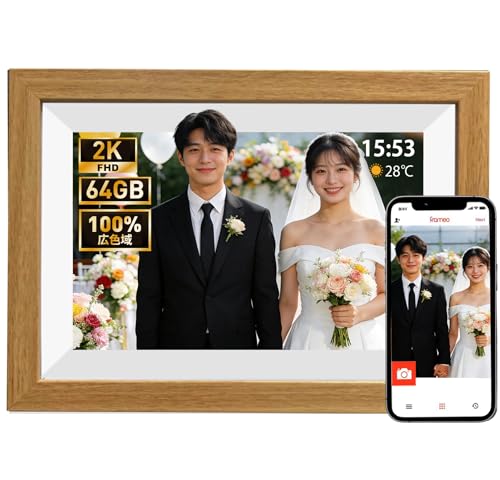
画面サイズ・写真の送り方(Wi-Fi・SD・USB)・電源の取り方の3点で選び分けられます。9商品を同じ項目で並べています。
Wi-Fiデジタルフォトフレーム|スマホから送れる機種【2026年】で解説しています。