Frameoアプリで使うデジタルフォトフレーム|写真の送り方

デジタルフォトフレームの商品ページに「専用アプリ Frameo(フレーメオ)」と書かれていても、Frameoという会社のフレームが届くわけではありません。Frameoは写真を送るアプリの名前で、複数のメーカーがこれに対応した機種を出しています。
実際につまずくのは、箱から出したあとのWi-Fi設定のほうです。Frameoのソフトは2.4GHzと5GHzの両方に対応しますが、フレーム側のハードが5GHzに対応していない機種が多く、家のルーターが5GHzしか出していないとフレームが電波を見つけられません。
本記事では、Frameoがアプリ名である理由・写真を送るまでの流れ・フレームがWi-Fiを見つけられないときに確かめる4点・回線が無い家に贈る場合の選び方を解説します。
同じ機種でも、玄関に置くか居間に置くかで要る画面の大きさが変わります。
置く場所を決めてから機種を選ぶと迷いません。
どれを選ぶかはWi-Fiデジタルフォトフレーム|スマホから送れる機種【2026年】で解説しています。
思い出デジタル編集部
ビデオテープと写真のデジタル化の方法と費用をまとめたサイトです。VHS・8ミリビデオ・写真・カセットまで媒体別に、自分でやる手順と業者に出す場合の料金を、各社の公式サイトで確認した情報にもとづいて解説します。
※本記事はAIの補助を得て作成し編集部が校正しています。
Frameoはアプリの名前で、デジタルフォトフレームのメーカー名ではありません
「Frameoのフォトフレーム」という言い方が通じてしまうほどこのアプリは普及していますが、フレーム本体を作っているのは各メーカーです。
同じ「Frameo対応」と書かれた製品でも、画面サイズ・内蔵メモリの容量・SDカードスロットの有無・スタンドの向きはそれぞれ違います。
アプリ名だけを頼りに選ぶと、置き場所に合わないサイズを買ってしまいます。
商品ページで最初に見るのは対応アプリの名前
対応アプリは、商品ページの仕様欄か、説明画像のどこかに必ず書かれています。
ここにFrameoと書かれていれば、送る側はスマートフォンにFrameoアプリを入れて使います。
逆にアプリ名の記載が見当たらない商品は、Wi-Fi経由で送れるのかSDカードだけなのかも分からないので、購入前に販売ページの質問欄やメーカーへ問い合わせたほうが確実です。
別のアプリを指定する機種もある
Frameoを使う機種が多いとはいえ、メーカーが独自に用意したアプリを指定する機種もあります。
アプリが違えば操作画面も送り方も変わり、Frameoから送ることはできません。
親の家に1台、自分の家に1台と2台そろえて同じスマートフォンから両方に送りたいなら、2台とも同じアプリに対応しているかを先に確かめてください。
1台ずつ別のアプリを入れること自体は可能ですが、送るたびにアプリを切り替える手間が残ります。
Frameoアプリで写真を送るまでの流れと、受け取る側に要るもの
写真が相手のフレームに届くまでには、フレーム側の準備と送る側の準備の2つがそろう必要があります。
どちらか片方だけでは写真は表示されません。
贈り物にする場合は、箱を開けた人が自分で設定できるかどうかまで考えて準備してください。
受け取る側(フレーム)の準備
フレームは電源をつないで、その家のWi-Fiに接続します。
ここで必要になるのがWi-Fiのパスワードで、本人が分からないと先に進めません。
離れて暮らす親に贈るなら、帰省したときに自分で接続まで済ませてから渡すか、ルーターに貼られたラベルの写真を事前に送ってもらう形が現実的です。
接続が終わると、アプリと結びつけるためのコードを画面に出す操作ができるようになります。
画面の名称や位置は機種ごとに違うので、付属の説明書の手順に従ってください。
送る側(スマートフォン)の準備
送る側はアプリストアからFrameoアプリを入れ、フレームに表示されたコードを使って接続します。
一度つながれば、以後は自宅から写真を選んで送るだけで相手のフレームに表示されます。
家族が何人も送り手になれる機種が多く、兄弟や孫がそれぞれのスマートフォンから送る使い方もできます。
離れて暮らす親に送る場合の運用のしかたはデジタルフォトフレームに遠隔で写真を送る方法で解説しています。
Frameoがフレームを見つけられないときに確かめる4点
「アプリは入れたのにフレームがWi-Fiを見つけない」という状態は、フレームの故障ではなくルーター側の設定で起きていることがあります。
Frameoの公式サポートが案内している確認手順は、どれも家庭のルーターの設定画面で変えられる範囲です。
買ったばかりで動かないと感じても、返品の前に次の4点を見てください。
フレームが2.4GHzに対応しているかを確かめる
Frameoのソフトは2.4GHzと5GHzの両方に対応していますが、フレーム本体のハードが5GHz非対応という製品が大半です。
ルーターが5GHzの電波しか出していない設定だと、フレームの接続先一覧にその家のWi-Fiが出てきません。
まずルーターの管理画面で2.4GHzの電波が有効になっているかを見てください。
2.4GHz専用のSSIDを別に作る
2.4GHzと5GHzを同じSSID名(Wi-Fiのネットワーク名)でまとめている設定だと、フレームが2.4GHz側を見つけられないことがあります。
Frameoの公式サポートは、2.4GHz専用のSSIDを別名で作って、そちらに接続させる方法を案内しています。
接続が済んだあとに元の設定へ戻しても、フレーム側は記憶した設定でつながり続ける場合があります。
Wi-Fiのチャンネルを1〜11にする
ルーターのチャンネルが12〜14に設定されていると接続できないため、1〜11の範囲に変えるよう案内されています。
チャンネルは自動設定になっていることが多く、意識せずに12以上が選ばれている場合もあります。
管理画面で手動の固定に切り替えると確実です。
バンドステアリングを一時的に切る
バンドステアリングは、機器を2.4GHzと5GHzに自動で振り分ける機能です。
この機能が働いていると、フレームが5GHz側へ誘導されて接続に失敗することがあり、Frameoの公式サポートも一時的に切って試す手順を挙げています。
接続が完了したあとで機能を戻してかまいません。
Wi-Fi機の選び方そのものについてはWi-Fi対応デジタルフォトフレームの機種比較で解説しています。
Wi-Fiが無い家に贈るなら、SDカードが使える機種を選びます
写真の入れ方は2タイプに分かれ、ひとつはWi-Fi経由でアプリから送る方式、もうひとつはSDカードやUSBメモリを本体に差す方式です。
Wi-Fi機でもカードスロットを持つ機種があり、その場合は回線が無い家でもカードで写真を入れられます。
スロットの無いWi-Fi専用機は、ネット回線が無いと写真を1枚も表示できません。
親の家に回線が無い、あるいはスマートフォンは持っているがWi-Fiルーターは置いていないという場合、Frameo対応機であっても遠隔で送る使い方はできません。
この条件ならSDカード対応機を選び、こちらで写真を入れたカードを差した状態で渡すほうが確実です。
写真を入れ替えるたびにカードを送り返してもらう手間は残りますが、相手に設定の操作をさせずに済みます。
なお、フレームの内蔵メモリやSDカードは写真の保存先としては心もとないところがあります。
フラッシュメモリは書き換えを繰り返すとセルが劣化し、電源を入れない状態でどれだけ保持できるかも明確になっていません。
最良でも10年程度と見積もる記事もあり、1〜2か所だけに置くのは避けたほうがよいとされています。
元データはパソコンやクラウドにも残し、フレームには表示用のコピーを入れてください。
デジタルフォトフレームのサイズは対角の長さなので、置き場所は外寸で測ります
商品名に付く「10インチ」は画面の対角の長さで、1インチは2.54cmです。
10インチなら対角およそ25cm、縦横ではA5判の紙を少し大きくした程度になります。
横幅の数字ではないため、イメージより小さく感じることがあります。
さらに、本体の外寸は額縁のぶん画面より大きくなります。
棚の上やテレビボードの隅に置くつもりなら、インチ表記ではなく商品ページの本体寸法(幅×高さ×奥行)を見て、置き場所を実際に測ってください。
スタンドの出っ張りで奥行きが必要になる機種もあります。
リビングの壁に掛けて家族で見る使い方なら、画面が大きいほど離れた場所から見やすくなります。
大きい機種は本体の重さも増えるので、壁掛けにするなら取り付け方法まで含めて選ぶことになります。
サイズ別の選び分けは大型・壁掛けデジタルフォトフレームの選び方と置き場所から選ぶデジタルフォトフレームで解説しています。
動画を再生したい場合はスピーカーの有無も関わるため、動画が再生できるデジタルフォトフレームもあわせて確認してください。
買う前と贈る前に確認したい4項目
フレーム選びでつまずくのは本体の性能よりも、贈る相手の家の環境とのかみ合わせです。注文する前に次の4つを押さえておくと、届いてから設定で止まる事態を避けられます。
| 確認する項目 | 見るところ | 合わないときの選び直し |
|---|---|---|
| 対応アプリ | 商品ページの仕様欄にFrameoと書かれているか | 別アプリ指定なら、家族の機種とそろえる |
| Wi-Fiの有無と周波数 | 贈る先の家に回線があるか、2.4GHzを出しているか | 回線が無いならSDカード対応機にする |
| SDカードスロット | スロットの記載があるか | 記載が無ければWi-Fi必須と考える |
| 本体寸法 | インチではなく幅×高さ×奥行の数値 | 置き場所を実測して収まるサイズに変える |
費用の面では、本体の価格以外に電源まわりの負担も見ておくと見当がつきます。
常時表示で使う機種なので、つけっぱなしにしたときの消費電力はデジタルフォトフレームの電気代で解説しています。
クラウド保存や写真の容量追加に別途費用がかかる仕組みの機種もあり、追加費用の有無は商品ページとアプリストアの表示で確認してください。
特定のメーカーの機種を検討している場合は、コダックのデジタルフォトフレームのように型番ごとの違いをまとめた記事も参考になります。
よくある質問
Frameoアプリは別のメーカーのフレームでも使えますか
そのフレームがFrameoに対応していれば使えます。
Frameoはフレームのメーカー名ではなくアプリの名前で、複数のメーカーが採用しているためです。
対応しているかどうかは商品ページの仕様欄に書かれているので、購入前に確認してください。
フレームが家のWi-Fiを見つけてくれません
ルーター側の設定で解決することがあります。
Frameoの公式サポートは、2.4GHz専用のSSIDを別に作る、Wi-Fiのチャンネルを1〜11にする、バンドステアリングを一時的に切るという手順を案内しています。
フレーム本体のハードが5GHzに対応していない機種が多いため、2.4GHzの電波が出ているかをまず見てください。
5GHzのWi-Fiだけでも使えますか
フレーム側のハードが5GHzに対応していれば使えますが、対応していない機種が大半です。
Frameoの公式サポートも、すべてのフォトフレームが5GHz対応のハードを持つわけではないとしています。
ルーターで2.4GHzの電波を有効にしておいてください。
Wi-Fiが無い家でも使えますか
SDカードやUSBメモリに対応した機種なら使えます。
あらかじめ写真を入れたカードを差して渡せば、ネット回線なしで表示できます。
スロットの無いWi-Fi専用機は回線が必須なので、回線が無い家に贈るならスロットの有無を商品ページで確かめてください。
離れて暮らす親のフレームに、こちらから写真を送れますか
送れます。
フレームが相手の家のWi-Fiにつながっていて、こちらのスマートフォンとアプリで結びついていれば、自宅から選んだ写真が相手の画面に表示されます。
設定の操作を相手にさせたくない場合は、帰省したときに接続まで済ませてから渡すとよいでしょう。
動画も送れますか
機種によって扱いが違います。
音を出すスピーカーを備えていない機種もあるため、動画を見せたいなら商品ページで動画再生とスピーカーの記載を確認してください。
再生できる長さやファイル形式に制限が設けられている場合もあります。
フレームに入れておけば写真のバックアップになりますか
保存先としては頼りすぎないでください。
フラッシュメモリは書き換えで劣化し、電源を入れない状態での保持期間も明確になっていません。
最良でも10年程度と見積もる記事もあるため、元のデータはパソコンやクラウドにも残し、フレームには表示用のコピーを入れる形をおすすめします。
まとめ
Frameoはアプリの名前で、対応しているフレームは複数のメーカーから出ています。
選ぶときに本当に効いてくる条件は、贈る相手の家にWi-Fiがあるか、その回線が2.4GHzを出しているか、無いならSDカードで渡せる機種かという点です。
つながらないときもルーター側のSSIDやチャンネルの設定で直ることがあります。
ぜひ本記事の「買う前と贈る前に確認したい4項目」の表とWi-Fi設定の4点を参考に、置き場所と相手の通信環境に合う1台を選んでください。
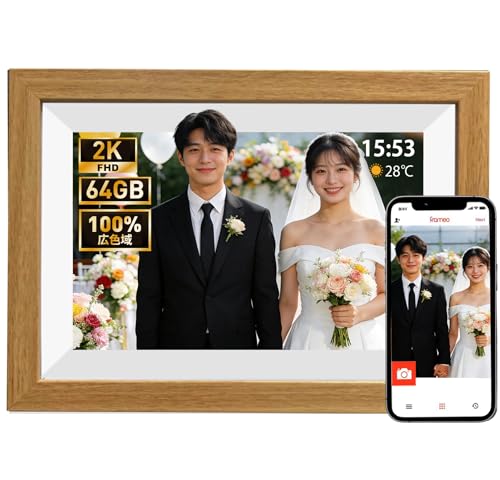
画面サイズ・写真の送り方(Wi-Fi・SD・USB)・電源の取り方の3点で選び分けられます。9商品を同じ項目で並べています。
Wi-Fiデジタルフォトフレーム|スマホから送れる機種【2026年】で解説しています。