デジタルフォトフレームはいらない?代わりになるもの


贈ったデジタルフォトフレームが、電源コードを挿されないまま棚の上に置かれている。
あるいは最初に入れた数枚だけが延々と切り替わっている。
実家に帰るたび、同じ画面を見ている状態です。
「いらない」と言われる原因は本体の性能ではなく、Wi-Fiにつながっていない、写真を送れる人が贈った本人だけになっている、画面サイズが置き場所に合っていない、という3つに集中します。専用アプリのFrameoを使う機種では、公式サポートが2.4GHz帯のSSIDを別に作って試すよう案内しているほどで、接続でつまずく人は少なくありません。
本記事では、使われていない原因の切り分け方・Wi-Fi設定の直し方・紙のプリントやフォトブックという代わりの選び方・写真データの置き場所を解説します。
同じ機種でも、玄関に置くか居間に置くかで要る画面の大きさが変わります。
置く場所を決めてから機種を選ぶと迷いません。
どれを選ぶかはデジタルフォトフレームおすすめ10選|置き場所から選ぶ【2026年】で解説しています。
思い出デジタル編集部
ビデオテープと写真のデジタル化の方法と費用をまとめたサイトです。VHS・8ミリビデオ・写真・カセットまで媒体別に、自分でやる手順と業者に出す場合の料金を、各社の公式サイトで確認した情報にもとづいて解説します。
※本記事はAIの補助を得て作成し編集部が校正しています。
「デジタルフォトフレームはいらない」と言う前に確かめる3点
電源の入っていないフォトフレームは、たいてい壊れているのではなく、使い始めのどこかで止まったままです。確かめるのは3点だけです。
- 電源アダプターがコンセントに挿さっているか。内蔵バッテリーを持たない機種が多く、抜けば画面も消えます
- その機種が写真をWi-Fi経由で受け取る方式か、SDカードやUSBメモリを差す方式か
- 画面の対角サイズと、普段その写真を見る距離が合っているか
デジタルフォトフレームの写真の入れ方は2タイプに分かれます。
ひとつはWi-Fiにつないで専用アプリから送る方式で、もうひとつはSDカードやUSBメモリを本体に差す方式です。
Wi-Fi対応機にもカードスロットを備えた機種があり、その場合はネット回線が無い家でもカードで写真を入れられますが、スロットの無いWi-Fi専用機は回線が無いと1枚も追加できません。
贈った相手の家に回線が無いまま後者を渡していたなら、本体を触っても解決しないので、カードで入れられる機種に替えるか、ほかの方法に切り替えることになります。
画面サイズも見落としやすい点です。
インチは画面の対角の長さで、1インチは2.54cmなので、10インチなら対角およそ25cmになります。
リビングの壁際に置いて数メートル離れて見るなら小さすぎますし、本体の外寸は額縁のぶん画面より大きくなるため、置き場所は画面サイズではなく本体寸法で測ってください。
どのくらいの大きさを選べばよいかは、置き場所から選ぶデジタルフォトフレームの考え方で解説しています。
使われなくなった原因別に、デジタルフォトフレームを立て直す
原因が絞れたら、手を動かす順番も決まります。設定の作業は実家のルーターを触ることになるので、帰省のタイミングでまとめて済ませるほうが現実的です。
Wi-Fiにつながらないときは2.4GHz帯を疑う
Frameoのソフト自体は2.4GHzと5GHzの両方に対応していますが、フォトフレーム側のハードが5GHzに対応していない機種が多く、実質2.4GHzのみという製品が大半です。Frameoの公式サポートも、すべてのフォトフレームが5GHz対応のハードを持つわけではないと明記しています。
ここで起きやすいのが、2.4GHzと5GHzが同じSSID名で混在していて、フレームが2.4GHz側を見つけられないという状態です。
Frameoの公式サポートは、2.4GHz専用のSSIDを別に作って接続を試すこと、無線チャンネルが12〜14だとつながらないため1〜11に設定すること、ルーターのバンドステアリング(帯域を自動で振り分ける機能)を一時的に切ることを案内しています。
ルーターの設定画面を開く必要があるので、契約者本人の立ち会いがいる場合もあります。
Wi-Fiでやり取りする機種の選び分けはスマホから写真を送れるWi-Fi機種の違いで解説しています。
写真を送れる人が贈った本人だけになっている
専用アプリは機種ごとに違い、Frameoを使う製品が多いものの、メーカーによっては別のアプリを指定します。
どのアプリを入れるかは、その商品ページに書かれているものに従ってください。
アプリを入れたのが贈った本人だけだと、送信が止まった時点で画面も止まります。
兄弟や孫の端末もフレームに登録しておくと、誰かが撮った写真がそのまま流れ込む形になり、放っておいても中身が増えていきます。
初期設定から写真を送るまでの手順は初期設定と写真の送り方で解説しています。
画面サイズと見る距離が合っていない
7インチ前後の機種を居間のテレビ台に置くと、座った位置からは何が写っているか分かりません。
反対に、寝室の枕元や仏壇のわきに10インチを超えるものを置くと、発光する画面が夜間にまぶしく感じられて電源を切られます。
見る距離が1メートル以内なら小さめ、ソファから眺めるなら大きめという分け方で、置き場所を先に決めてから本体を選ぶと失敗しません。
持ち歩きや枕元向けの大きさについては小型・ミニサイズの選び分けで解説しています。
設定を済ませずに渡すと、そこで止まります
贈り物として渡すときに避けたい形が3つあります。どれも本体の不具合ではなく、渡し方だけで結果が変わります。
まず、箱のまま渡すことです。
Wi-Fiのパスワード入力とアプリの連携は、ふだんスマートフォンの設定を触らない相手には負担が大きく、箱を開けないまま時間が過ぎます。
接続まで済ませ、自分の端末から数十枚を送った状態で渡せば、受け取った側は電源を挿すだけで使えます。
設定して渡すときの手順は祖父母に贈るときの準備で解説しています。
次に、ネット回線の無い家にWi-Fi専用機を贈ることです。
スロットが無ければ写真を追加する手段がなく、工場出荷時のサンプル画像だけが表示され続けます。
回線の有無が分からないなら、SDカードにも対応した機種を選んでおくと、どちらに転んでも写真を入れられます。
そして、フレームに送ったからといって手元の元データを消さないことです。
フォトフレームの内蔵メモリは写真を見せるための置き場所であって、保管庫ではありません。
本体が故障すれば中の写真も取り出せなくなります。
スマートフォンの容量が足りなくなったときも、フレームに送った写真を消す前に別の場所へコピーしてください。
デジタルフォトフレームの代わりに選ばれるもの
電源と通信が前提になる道具が合わない相手には、ほかの見せ方のほうが続きます。向き不向きははっきり分かれます。
| 代わりの候補 | 向いている人 | 気をつける点 |
|---|---|---|
| 紙のプリントと写真立て | 機械の操作を人に頼みたくない人 | 入れ替えは手作業になる |
| フォトブック | まとめて何十枚も見せたい人 | 印刷方式と製本方式で品物が変わる |
| テレビやタブレットでの再生 | 家にすでに画面がある人 | 対応形式は機器ごとに違う |
| 写真入りのカレンダー | 毎日目に入る場所に置きたい人 | 期間が決まっている |
電源も通信も要らない紙のプリント
コンビニやカメラ店でプリントして写真立てに入れるだけなら、受け取った側に操作がありません。
枚数が限られるぶん、何を選ぶかを自分で決めることになりますが、停電しても回線が止まっても見られます。
季節ごとに数枚ずつ送って入れ替えてもらう運用なら、フォトフレームに毎日送るのと近い使い方ができます。
まとめて見せるならフォトブック
印刷方式は銀塩プリントとインクジェットに分かれ、銀塩プリントは印画紙を感光させて発色させる方式で階調がなめらかで保存性も高いとされ、インクジェットは比較的安く、文字やイラストを含むデザインにも向くとされています。
製本では、背を糊で接着する無線綴じがページ数の多いものに向き、紙を貼り合わせる合紙綴じは中央までフラットに開くかわりにページに厚みが出て、糸綴じは耐久性が高く長期保存向けとされています。
長く残したいのか、同じものを何冊か作って配りたいのかで選ぶ組み合わせが変わります。
ページ数の数え方はサービスによって違い、中表紙や奥付(発行者や発行日にあたるページ)をページ数に含めると仕様に書いているところもあります。注文前に各社の仕様ページで、何ページぶん写真を入れられるのかを確かめてください。
家にある画面をそのまま使う
テレビにUSBメモリを挿して写真を表示できる機種や、使わなくなったタブレットをスタンドに立ててスライドショーに使う方法もあります。
ただし対応する画像形式やメモリの認識可否は機器ごとに違うので、手元のテレビの取扱説明書で写真再生に対応しているかを先に確認してください。
対応していれば新しく買い足すものはありません。
写真データをフォトフレームの中だけに置かない
フレームに送った写真も、スキャンした昔の写真も、保存している機器がひとつだけなら、その機器が壊れた時点で無くなります。保存メディアの寿命は試験条件によって大きく変わるため年数を断定できませんが、海外の技術記事では種類ごとにおおまかな見積もりが示されています。
- HDDは部品の故障が始まるまでに3〜5年程度とされます。ただし故障してもデータが必ず失われるわけではありません
- SSDやUSBメモリは電源を入れない状態でどれだけ保持できるかが明確になっておらず、最良でも10年程度と見積もる記事があり、1〜2年ごとのデータ更新と10年ごとの交換を勧めています
- DVD-Rは色素と保護層で差が出て、一般的な銀合金の保護層のものは10〜20年程度、シアニン系やアゾ系の色素と金の保護層のものは50〜100年と見積もられています
- 書き込み一回型のBD-R(HTL)は、穏やかな環境で100〜150年ほどとされます
どの数字も幅が大きく、そのまま信じて1か所に賭けるものではありません。
実務的な答えは、種類の違う置き場所に2か所以上コピーしておくことです。
外付けHDDとクラウド、パソコンとUSBメモリというように、同時に壊れにくい組み合わせにします。
保存環境では高温多湿を避けることが寿命に関わるので、押し入れの奥や窓際の直射日光が当たる棚は向きません。
なお、デジタル化やスキャンをしても、元の写真やテープに記録されている以上の情報は増えません。解像度を上げれば粒子まで細かく写りますが、ぼけた写真が鮮明になるわけではないので、そこを期待して作業をやり直す必要はありません。
よくある質問
デジタルフォトフレームはもう時代遅れですか
用途が合えば今も使えます。
何百枚もの写真を場所を取らずに見せられる道具はほかにありません。
ただしWi-Fiの設定とアプリの連携が前提になる機種が多く、そこを本人に任せられない相手に贈るなら、紙のプリントやフォトブックのほうが続きます。
Wi-Fiが無い実家でも使えますか
SDカードやUSBメモリに対応した機種なら使えます。
写真を入れたカードを差せば表示でき、入れ替えも郵送で済みます。
カードスロットの無いWi-Fi専用機は回線が無いと写真を1枚も追加できないので、購入前に商品ページでスロットの有無を確認してください。
贈ったのに使われていません。処分したほうがいいですか
処分する前に、電源が挿さっているかと、写真を送れるのが自分だけになっていないかを確かめてください。
この2つだけで動き出すことがあります。
それでも使われないなら、置き場所を変えるか、紙のプリントに切り替えるほうが早いです。
本体を手放す場合、分別区分は自治体によって違うので、お住まいの自治体の案内で確認してください。
フォトフレームとフォトブックはどちらがいいですか
写真を増やし続けたいならフォトフレーム、見せる内容を決めて形に残したいならフォトブックです。
フォトフレームは送れば中身が増える一方で、電源と設定が要ります。
フォトブックは一度作れば手がかかりませんが、あとから写真を足せません。
両方を使い分けている家庭もあります。
画面は何インチを選べばいいですか
見る距離で決めてください。
インチは画面の対角の長さで、10インチなら対角およそ25cmです。
枕元や玄関の棚のように1メートル以内で見るなら7〜8インチでも読み取れますし、ソファから眺めるなら10インチ以上が見やすくなります。
置き場所の幅は、画面ではなく本体の外寸で測ってください。
スマホの写真をそのままテレビに映せますか
テレビ側の対応によります。
USBメモリの写真表示に対応した機種なら、カードやメモリに写真をコピーして挿せば表示できます。
対応状況と読み込める画像形式は機種ごとに違うので、手元のテレビの取扱説明書で確認してください。
フレームに送った写真は、スマホから消しても大丈夫ですか
消さないでください。
フレームの内蔵メモリは見せるための置き場所で、本体が故障すれば中の写真も取り出せなくなります。
容量を空けたいときは、外付けHDDやクラウドなど別の場所にコピーしてから消してください。
まとめ
デジタルフォトフレームが使われない原因は、電源・写真の入れ方・画面サイズのどれかにほぼ収まります。
Wi-Fiにつながらないなら2.4GHz専用のSSIDを作って無線チャンネルを1〜11に合わせる、送り手が自分だけなら家族の端末も登録する、という順で手を打てば、本体を買い替えずに動き出すことが多いです。
それでも操作が負担になる相手には、電源も通信も要らない紙のプリントや、形に残るフォトブックのほうが向いています。
どの方法を選んでも、写真データを1か所だけに置かないことは共通です。ぜひ本記事の原因別の確認手順と代わりの候補を比べた表を参考に、置き場所と渡し方から決めてください。
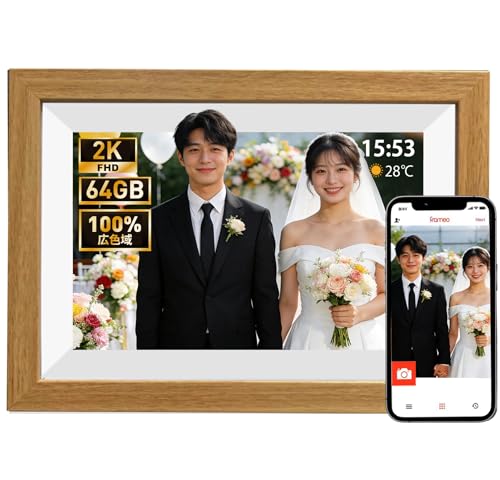
画面サイズ・写真の送り方(Wi-Fi・SD・USB)・電源の取り方の3点で選び分けられます。10商品を同じ項目で並べています。
デジタルフォトフレームおすすめ10選|置き場所から選ぶ【2026年】で解説しています。