デジタルフォトフレームの使い方|初期設定から写真を入れるまで

デジタルフォトフレームに写真を入れる方法は、Wi-Fi経由で専用アプリから送る方式と、SDカードやUSBメモリを本体に差す方式の2タイプに分かれます。箱から出して最初に詰まるのはたいていWi-Fi設定で、フォトフレーム側のハードが5GHz帯に対応していない機種が多いことが理由です。
Frameo の公式サポートも、すべてのフォトフレームが5GHz対応のハードを持つわけではないと明記しています。ルーターが5GHzしか出していない家では、設定画面まで進んでも自宅のSSIDが一覧に出てきません。
本記事では、設置前に用意するもの・写真を入れるまでの手順・Wi-Fiにつながらないときの切り分け・離れた家族に贈るときの設定分担まで解説します。
同じ機種でも、玄関に置くか居間に置くかで要る画面の大きさが変わります。
置く場所を決めてから機種を選ぶと迷いません。
どれを選ぶかはデジタルフォトフレームおすすめ10選|置き場所から選ぶ【2026年】で解説しています。
思い出デジタル編集部
ビデオテープと写真のデジタル化の方法と費用をまとめたサイトです。VHS・8ミリビデオ・写真・カセットまで媒体別に、自分でやる手順と業者に出す場合の料金を、各社の公式サイトで確認した情報にもとづいて解説します。
※本記事はAIの補助を得て作成し編集部が校正しています。
デジタルフォトフレームの使い方で最初に要るもの
本体と電源アダプター以外に何が要るかは、写真の入れ方で変わります。買ってから足りないものに気づくと、その日は飾れません。
Wi-Fiで送る機種の場合
必要なのは、フォトフレームを置く場所に届く無線LAN回線と、写真を送る側のスマートフォン、そして機種が指定する専用アプリです。
アプリは機種ごとに違い、Frameo を使う製品が多いものの、FANGOR の機種のように Uhale という別のアプリを指定するものもあります。
商品ページに書かれているアプリ名に従ってください。
汎用の写真アプリから直接は送れません。
そのうえで確かめたいのが回線の周波数帯です。
Frameo のソフト自体は2.4GHzと5GHzの両方に対応していますが、フォトフレーム側のハードが2.4GHzのみという製品が大半を占めます。
ルーターの設定画面か本体のラベルで、2.4GHzのSSIDが出ているかを見ておくと、設定で止まる確率が下がります。
SDカードやUSBメモリで入れる機種の場合
回線もアプリも要らないかわりに、カードリーダーの付いたパソコンか、スマートフォンから書き込める環境が要ります。
カード自体が本体に同梱されない製品もあるため、容量と規格(SDカードかmicroSDカードか)は商品ページで確認してから買ってください。
Wi-Fi機でもカードスロットを持つ機種があり、その場合はネット回線が無い家でもカードで使えます。
スロットの無いWi-Fi専用機は回線が必須です。
どちらの入れ方に向くかを含めた機種の分かれ方は、SDカードとUSBで使うデジタルフォトフレームで解説しています。
デジタルフォトフレームの置き場所は本体の外寸で測る
商品名に付いている10インチや8インチは、画面の対角の長さです。
1インチは2.54cmなので、10インチなら対角約25cm。
ここで見落としやすいのが、額縁にあたる枠のぶん本体はそれより一回り大きくなることです。
棚の奥行きやテレビボードの空きスペースに収めるなら、画面サイズではなく商品ページに書かれた本体寸法(幅×高さ×奥行き)で測ってください。
電源の取り回しも先に決めておきます。
多くの機種はアダプターから常時給電する作りなので、コンセントまでケーブルが届かない位置には置けません。
棚の上に飾るつもりでも、背面にケーブルが回る隙間があるかどうかで置ける場所が絞られます。
リビングの壁に掛ける前提で探しているなら、サイズと取り付け方の考え方は大型・壁掛けデジタルフォトフレームで解説しています。
デジタルフォトフレームに写真を入れるまでの手順
初期設定から実際に写真が流れ出すまでは、おおむね3つの段階に分かれます。つまずくのは毎回ほぼ同じ箇所です。
電源を入れて言語と時刻を設定する
最初の画面で言語を選び、日付と時刻を合わせます。
ここで日本語が選べるかどうかは機種によるので、海外メーカーの安価な製品では表示が英語や中国語のままになることもあります。
時刻合わせを飛ばすと、スライドショーの表示時間や自動オン・オフのスケジュール設定が狂うため、面倒でもこの段階で済ませてください。
Wi-Fiにつなぐかカードを差す
Wi-Fi機は、SSIDの一覧から自宅のネットワークを選んでパスワードを入れます。
一覧に出てこないときの原因は後述します。
カードで入れる機種は、パソコンでSDカードに写真をコピーしてから本体のスロットに差し込みます。
フォルダを細かく作っても、機種によっては階層を読み込めず最上位のフォルダしか見ないことがあるため、最初は分けずに1つのフォルダへ入れて動作を見るほうが確実です。
アプリを入れて送信相手として登録する
Wi-Fi機は、フォトフレーム側で表示されるコード(招待コードやペアリングコード)を、スマートフォンのアプリに入力して紐付けます。
このコードには有効期限が設定されている機種が多く、表示させてから時間が経つと無効になって再発行が要ります。
贈る相手と離れて住んでいる場合は、コードの発行と入力を電話でやりとりすることになるので、相手のスマートフォンにアプリを入れておく段取りまで含めて考えてください。
スマートフォンから送る運用を前提に機種を探しているなら、Wi-Fiデジタルフォトフレームでスマホから送れる機種で解説しています。
Wi-Fiにつながらないときの切り分け
パスワードを何度入れ直しても弾かれる、そもそも自宅のSSIDが一覧に出てこない。この2つが設定で止まる代表的な症状で、原因はフォトフレーム側ではなくルーター側にあることが少なくありません。
SSID一覧に自宅のネットワークが出てこない
2.4GHzと5GHzが同じSSID名で混在していると、フレームが2.4GHz側を見つけられないことがあります。
Frameo の公式サポートは、2.4GHz専用のSSIDを別に作って試すよう案内しています。
ルーターにバンドステアリング(接続する端末ごとに帯域を自動で振り分ける機能)がある場合は、設定時だけ一時的に切る手順も案内されています。
いずれもルーターの管理画面での操作になるため、回線の契約者本人でないと触れないこともあります。
SSIDは見えるのに接続できない
無線のチャンネルが12〜14に設定されていると接続できず、1〜11の範囲に変える必要があると案内されています。
チャンネルは自動設定になっているルーターが多いので、管理画面で手動に切り替えて1〜11のどれかを指定します。
ここまで試してもつながらないときは、スマートフォンのテザリングで2.4GHzの回線を作り、それで接続できるかを見ると、フォトフレーム本体の不具合かルーター側の設定かを分けられます。
どうしても回線側を変えられない家では、SDカード対応機に切り替えるほうが早く片が付きます。Wi-Fi専用機を買ってしまったあとでは選び直しになるので、設置する家の回線を確かめてから買うのが順序です。
デジタルフォトフレームで画質が落ちて見えるとき
スマートフォンで見ると問題ない写真が、フレームに映すと粗く見えることがあります。原因は2つに分かれます。
ひとつは画面の解像度です。
10インチ前後の製品には1024×600程度のパネルを使っているものがあり、この場合は元の写真が何千万画素あっても、表示される情報量はパネルの画素数が上限になります。
デジタル化の話と同じで、元データ以上に細かくは映りませんし、パネル以上にも映りません。
購入前に解像度の記載を見ておくと、届いてからの落差が小さくなります。
もうひとつは縦横比です。
多くのフォトフレームは16:9か4:3のパネルで、スマートフォンで撮った写真の比率とは一致しません。
機種によっては画面いっぱいに拡大して上下を切るか、左右に黒帯や背景を出して全体を見せるかを設定で選べます。
集合写真の端に人が写っている場合、拡大表示では切れてしまうので、全体表示側に設定を変えてください。
縦向きで撮った写真を横置きのフレームで見ると、左右が大きく余ります。
なお、手持ちのタブレットで代用する手もあります。画面の精細さでは有利ですが、常時給電と自動オン・オフの扱いが別の課題になるため、その比較はiPadやタブレットをデジタルフォトフレームにする方法で解説しています。
デジタルフォトフレームを贈る前にしておく準備
離れて暮らす家族との設定の分担
親元へ贈る用途では、箱のまま渡すと設定で止まったまま棚に置かれることがあります。防ぐ方法は、渡す前に自宅で設定を済ませておくことです。
Wi-Fi機の場合、送信側のアプリ登録と初期設定は手元で終えられます。
ただしWi-Fiの接続先は贈り先の回線になるため、その部分だけは現地で入れ直しになります。
手渡しできるなら設置まで一緒にやる、郵送するなら回線のSSIDとパスワードを事前に聞いておいて設定しておく、という進め方になります。
相手の家に無線LANが無い、あるいは2.4GHzが出ていないと分かっているなら、最初からSDカード対応機を選び、写真を入れたカードを差した状態で渡すほうが確実です。
写真の追加をどちらが担うかも先に決めておいてください。
送信側のアプリから追加できる機種なら、相手は電源を入れておくだけで新しい写真が増えます。
カード運用の場合は、写真を入れ直すたびにカードを郵送するか、こちらが訪ねたときに差し替えることになります。
贈る相手がスマートフォンを使っていない場合、この違いは運用の手間そのものに直結します。
木目調の外枠で和室や仏間に馴染ませたいという選び方もあります。外観とサイズから絞るならラドンナのデジタルフォトフレームで解説しています。
古い写真やビデオを入れたいときの前処理
アルバムの紙焼き写真やビデオテープの映像を、そのままフォトフレームへ入れることはできません。先にデータにする工程が要ります。
紙焼き写真は、スキャナーかスマートフォンのカメラでデータ化してからSDカードに入れるか、アプリで送ります。
自分でスキャンする場合、写真1枚あたりの手間は小さくても、アルバム数冊ぶんとなると実作業は数時間単位になります。
枚数が多いときは業者に出してデータで受け取り、そのデータをフレームに入れるほうが現実的です。
ビデオテープの映像は、デジタル化しても元のテープに記録されている以上の情報は増えません。
ノイズ処理で見やすくなることはあっても、画質そのものが上がるわけではないので、フォトフレームの画面に映したときに期待した鮮明さにならない可能性があります。
加えて、動画の再生に対応しないフォトフレームもあり、対応していても再生できる形式や1ファイルの長さに制限がある機種があります。
動画を流す目的で買うなら、商品ページで対応形式と制限を確認してください。
テープにカビのような白い粉が見えるものは、自分で拭いたり再生したりしないでください。
磁性面を傷めるうえ、デッキのヘッドが汚れて次に入れたテープにも被害が及びます。
再生せず、カビ対応をうたうダビング業者に相談してください。
よくある質問
Wi-Fiが無い家でもデジタルフォトフレームは使えますか
SDカードやUSBメモリのスロットを持つ機種なら使えます。
写真をパソコンでカードにコピーし、本体に差すだけです。
ただしスロットの無いWi-Fi専用機は回線が必須で、カードでの代用はできません。
商品ページでスロットの有無を確認してから選んでください。
スマートフォンの写真アプリから直接送れますか
送れません。
機種が指定する専用アプリを入れ、フォトフレームと紐付けたうえで、そのアプリ経由で送る形になります。
Frameo を使う機種が多いものの、メーカーによっては Uhale のように別のアプリを指定するため、アプリ名は商品ページの記載に従ってください。
5GHzのWi-Fiしか無い場合はどうすればいいですか
ルーターの管理画面で2.4GHzのSSIDを有効にするのが基本の対処です。
フォトフレーム側のハードが5GHz非対応の機種が多く、Frameo の公式サポートも2.4GHz専用のSSIDを別に作って試すよう案内しています。
管理画面を触れない環境なら、SDカード対応機に切り替える判断もあります。
写真は何枚くらい入りますか
内蔵メモリの容量と、1枚あたりのファイルサイズで変わります。
内蔵メモリの容量は機種によって差が大きく、記載が無い製品もあります。
SDカード対応機なら、カードの容量を増やすことで枚数を足せます。
購入前に商品ページで内蔵メモリの表記を見て、書かれていなければカード対応の有無で判断してください。
一日中つけっぱなしにしていいのでしょうか
多くの機種には、指定した時刻に自動で画面をオン・オフするスケジュール機能があります。
寝室に置くなら夜間はオフにする設定にしておくと、光が気になりません。
機能の有無は機種差があるため、長時間の運用を想定しているなら、この設定ができるかを購入前に確認してください。
贈る相手が機械に不慣れでも大丈夫ですか
初期設定を渡す側で済ませておけば、受け取る側の操作は電源を入れるだけにできます。
Wi-Fi機なら接続先だけ現地で設定し直す、カード機なら写真を入れたカードを差した状態で渡す、という進め方です。
写真の追加を誰が担うかまで決めておくと、置きっぱなしになりにくくなります。
まとめ
デジタルフォトフレームの使い方で分かれるのは、Wi-Fiで送るかカードで差すかという1点です。
Wi-Fi機は離れた家族へ写真を送り続けられる反面、フォトフレーム側が2.4GHzにしか対応していない機種が大半で、設置する家の回線次第では設定の段階で止まります。
カード機は回線に左右されない一方、写真を追加するたびに現地での差し替えが要ります。
置き場所は画面のインチ数ではなく本体の外寸で測り、画質はパネルの解像度が上限になることを踏まえて選ぶと、届いてからの落差が小さくなります。ぜひ本記事の設定手順とつながらないときの切り分けを参考に、贈る先の回線を確かめてから機種を決めてください。
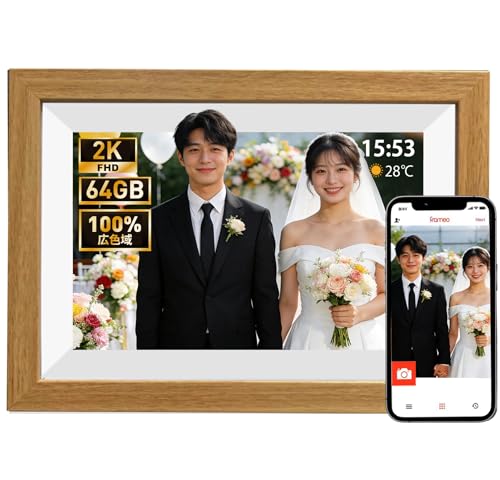
画面サイズ・写真の送り方(Wi-Fi・SD・USB)・電源の取り方の3点で選び分けられます。10商品を同じ項目で並べています。
デジタルフォトフレームおすすめ10選|置き場所から選ぶ【2026年】で解説しています。