写ルンですを自分でデータ化できる?できる範囲と限界

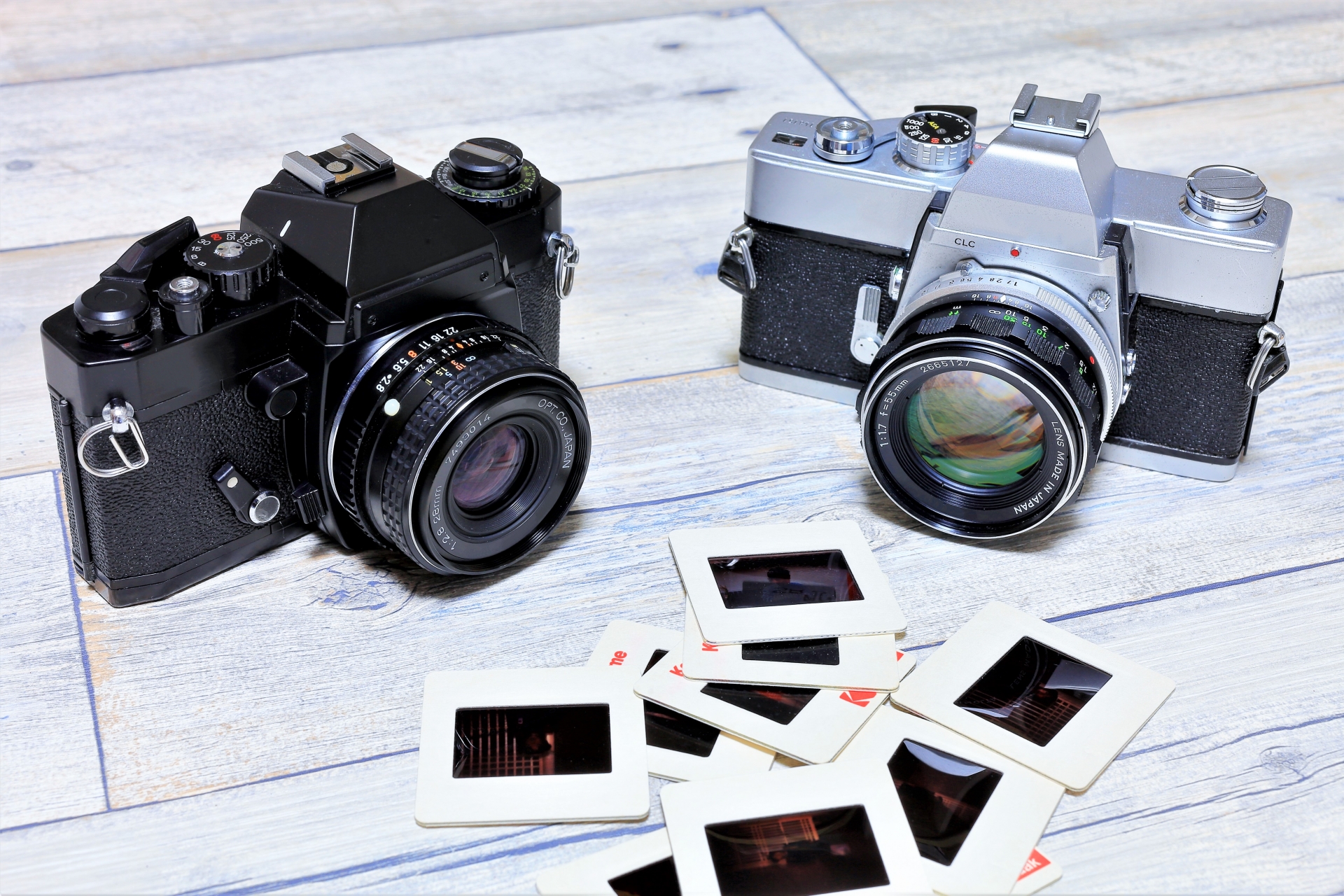
押し入れから出てきた写ルンですは、裏側のカウンターが残り数枚のところで止まったままです。中身を見るには現像が要りますが、富士フイルムのレンズ付きフィルムは本体の中にフィルムが入ったままなので、自分で開けて取り出すことはできません。
自分でやれるのは、現像から戻ってきたネガフィルムをパソコンに取り込む部分です。そこで必要になるのが透過光でフィルムを読める機材で、書類をコピーするためのスキャナーではネガは読めません。
本記事では、現像だけを注文する頼み方・ネガを読み取る3タイプの機材・1本を取り込むのにかかる時間と色の仕上がりの限界を解説します。

押し入れの奥から、規格がばらばらのテープの山。【ダビングコピー革命】なら、VHSも8ミリビデオも、業務用のベータカムやU-maticも、まとめて1社で終わります。カビや切れの修復代は料金に込み。状態が読めないまま送っても、あとから総額が動きません。他店で断られたテープこそ、相談する価値があります。

思い出デジタル編集部
ビデオテープと写真のデジタル化の方法と費用をまとめたサイトです。VHS・8ミリビデオ・写真・カセットまで媒体別に、自分でやる手順と業者に出す場合の料金を、各社の公式サイトで確認した情報にもとづいて解説します。
※本記事はAIの補助を得て作成し編集部が校正しています。
写ルンですは現像しないとデータ化できない
写ルンですはレンズ付きフィルムという商品で、フィルムが本体に組み込まれたまま売られています。
撮影を終えたフィルムは本体の内部に巻き取られていて、明るい場所で本体を割って取り出すと、写っている像はその場で失われます。
パソコンに取り込む前に、写真店かラボでの現像がどうしても入ります。
現像は薬品の種類と液温、時間を管理する工程なので、家庭の設備ではできません。
つまり「写ルンですを自分でデータ化する」と言っても、作業全体のうち自分の手でやれるのは後半のスキャンだけです。
前半は店に任せることになります。
注文するのは「現像のみ」でネガを受け取る
写真店の店頭では、現像だけの注文・現像とプリント・現像とデータ化を同時に頼む注文が選べます。
自分でスキャンするなら現像のみを頼み、ネガフィルムを返してもらいます。
ネガの返却の扱いは店によって違うので、受付のときに「ネガを返してほしい」と伝えてください。
現像の料金と、プリントやデータ化を足したときの追加費用は写ルンですの現像値段で解説しています。自分でスキャンする手間をかける価値があるかどうかは、この差額を見てから決めても遅くありません。
富士フイルムのアプリでデータだけ受け取る方法もある
富士フイルムは、現像の注文と画像データの受け取りができる公式アプリを出しています。
手元にスキャナーが無く、プリントも要らないという場合は、この経路でデータだけを受け取るほうが早く済みます。
写ルンですは現行品で、2026年7月1日には20年ぶりの新商品が発表されており、現像とデータ化を受ける窓口そのものは今も動いています。
それでも自分でスキャンする理由があるとすれば、解像度や色を自分の判断で決められること、ネガが手元にあるかぎり何度でも取り込み直せることです。この2点に価値を感じないなら、店やアプリに任せたほうが時間の節約になります。
フィルムのスキャン機材は3タイプ、書類用スキャナーでは読めない
ネガフィルムは、裏から光を当てて透かして初めて像が読めます。
家庭やオフィスにある書類用のフラットベッドスキャナーは、原稿に光を当てて反射した光を読む作りなので、ネガを置いても真っ黒な帯しか写りません。
ここを勘違いして手持ちのプリンター複合機で試し、読めないと気づく人が多い箇所です。
フィルム専用スキャナー
フィルムを差し込んで1コマずつ読み取る、フィルム専用の機材です。
光源が内蔵されているので別にライトを用意する必要がなく、ネガ反転も機材側の機能で済むものが多くあります。
写ルンですのような35mmフィルムだけを扱うなら、作業の手数はこのタイプがいちばん少なく収まります。
透過原稿ユニット付きのフラットベッドスキャナー
ふたの側に光源を持ち、付属のフィルムホルダーにネガを並べて読み取るタイプです。
1回のスキャンで複数コマをまとめて取り込めるので、本数が多いときに有利です。
書類や写真プリントも同じ機材で取り込めるため、卒業アルバムを自分でデータ化する手順で解説しているような紙の取り込みと兼用したい場合に向きます。
ただし「透過原稿ユニット対応」と書かれていない機種では、ネガは読めません。
スマホとライトボックスで複写する
トレース台やライトボックスの上にネガを置き、上からスマホで撮る方法もあります。
機材代を抑えられる反面、ネガを押さえる治具が無いと平らにならず、画面の映り込みや光のムラも出ます。
撮ったあとにネガ反転と色の調整を画像編集アプリで自分でやることになるので、仕上がりの手間はこのタイプがもっとも大きくなります。
機材を買う前に、パソコン側も確認してください。
スキャナーの付属ソフトとドライバが、自分のパソコンのOSのバージョンに対応しているかどうかです。
中古で安く出ている旧機種は、今のOSでは動かないことがあります。
フィルムカメラのネガも含めて取り込むつもりなら、フィルムカメラを自分でデータ化する手順で機材ごとの条件を解説しています。
写ルンですを自分でデータ化する手順
ネガのホコリを落としてから触る
現像から戻ってきたネガは、6コマずつに切られた透明の袋(スリーブ)に入っています。
スリーブから出すときは、画面の部分に指紋が付かないように縁だけを持ってください。
表面のホコリは、ブロアーで吹き飛ばすか、乾いた専用のクロスで軽く払います。
ここを省くと、取り込んだ画像に白い点や線が残り、あとから1枚ずつ消す作業に追われます。
向きを間違えないようホルダーにセットする
フィルムには、乳剤を塗った面と、つるつるしたベース面があります。
向きを逆にセットすると、取り込んだ画像が左右反転します。
コマの端に写っているメーカー名や数字が正しく読める向きが表、鏡文字になる向きが裏です。
1コマだけ試しに取り込んで、文字の向きを確認してから残りに進んでください。
解像度と保存形式を決めて試し取り込みをする
解像度は数値を上げるほど細部が残りますが、ファイルの容量も時間も増えます。
選べる上限は機種によって違うので、まず中くらいの設定で1コマ取り込み、画面で等倍に拡大して粒の見え方を確かめるのが確実です。
あとから大きく引き伸ばしてプリントする予定が無ければ、上限まで上げる必要はありません。
保存形式は、見て楽しむだけならJPEG、色を作り直す前提ならロスの少ない形式を選びます。
ネガ反転と色の調整をする
ネガは色が反転したオレンジ色の状態なので、反転処理をしないと写真として見られません。
スキャナーの付属ソフトにネガ反転の設定があれば、フィルムの種類を選ぶだけで処理されます。
それでも青や緑に転ぶことがあり、明るさと色のバランスを自分で寄せる作業が残ります。
全コマを同じ設定で流してから、気になるコマだけ個別に直すほうが早く終わります。
保存先を2か所つくる
取り込みが済んだら、パソコンの中だけに置かないでください。
外付けのドライブとクラウドのように、置き場所を2か所にしておきます。
写ルンですのネガは現像後も手元に残るので、データが消えても撮り直しは要りませんが、取り込み作業をもう一度やることになります。
数時間かけた作業を繰り返す羽目になるので、保存先は作業当日に決めておくのが無駄がありません。
取り込みは1コマずつ、1本で数十分から数時間かかる
フィルムのスキャンは、1コマずつ光を通して読み取る作業です。
1本ぶんの撮影枚数は商品によって違いますが、数十コマを順番に送っていくことになり、機材と解像度の設定しだいで所要時間は大きく変わります。
解像度を上げれば1コマの読み取りだけで数分かかることもあり、そこにホルダーの入れ替えとホコリ取り、色の調整が加わります。
実作業では、読み取りを待っている間はパソコンの前から離れられます。
ただし次のコマをセットする手は自分で動かすしかないので、ほかの用事と並行して進めにくい時間になります。
1本で数十分から数時間を見ておくと予定が立てやすく、5本あれば週末がひとつ埋まる規模です。
この時間を使ってよいかどうかが、自分でやるか店に出すかを決める材料になります。
1本だけなら、現像のついでにデータ化も頼んだほうが結果として安く済むことも珍しくありません。
手元に十数本あって今後もフィルムを撮り続けるなら、機材を持つ意味が出てきます。
写ルンですのデータ化で画質が上がることはない
スキャンは、ネガに記録されている像を読み取る作業です。
ネガに写っていない情報が増えることはないので、暗い場所で撮って暗く写ったコマは暗いまま、手ブレしたコマはブレたまま取り込まれます。
レンズ付きフィルムはピントや露出を細かく調整する構造ではないため、撮影時の条件がそのまま仕上がりの上限になります。
経年のあるネガでは、色が全体に転んでいることもあります。
補正で見やすく寄せられる場合はありますが、元の色を復元しているわけではありません。
「データ化すれば鮮明になる」という期待を持って始めると、取り込んだ画像を見た時点で落胆します。
店の仕上がりと自分の仕上がりが違って見える理由
同じネガでも、写真店に頼んだデータと自分でスキャンしたデータでは色の出方が違います。
店側は専用機と調整済みの設定で処理しているので、肌の色や空の色が無理なく収まります。
自分でやる場合は、その調整を手作業で近づけていくことになり、最初の数本は時間がかかります。
色にこだわりがなく、何が写っているかを確認できれば十分という目的なら、この差は気にならない範囲です。
自分でデータ化しないほうがよい写ルンですと、店に任せる判断ライン
手を出さないほうがよい状態
次の状態に当てはまるものは、自分でなんとかしようとせず、写真店かラボに状態を伝えて相談してください。
- 撮影したまま何年も放置した写ルンです。現像できるかどうかは保管環境で変わるため、店に見てもらうほうが確実です
- 水に濡れた、あるいは本体が割れて光が入った可能性があるもの
- 結婚式や故人が写っているなど、やり直しのきかない1本
- ネガにカビや粘りが出ているもの。自分で拭くと乳剤面に傷が付きます
とくに最後の2つは、自分の機材で試すほど状態が悪くなる方向に進みます。1本しかない大事な写真は、現像からデータ化まで店にまとめて任せるのが安全です。
機材を買うかどうかの考え方
スキャナーを買う費用は、1本ぶんのデータ化料金とは比べる対象になりません。
見るべきなのは、手元の本数と今後の見込みです。
手元に1〜2本で、今後フィルムを撮る予定も無いなら、機材代を回収できる場面が来ません。
反対に、実家から古いネガが何十本も出てきた、今もフィルムカメラを使っているという状況なら、機材を持って自分で進めるほうが総額は下がります。
判断に使うのは、本数・今後も撮るか・色を自分で決めたいかの3点です。
このうち2つ以上に当てはまるなら、機材を買う側に寄せて考えてかまいません。
実家の押し入れからビデオテープも一緒に出てきた場合は、媒体ごとに事情が違うので、ビデオテープのデジタル化とはで方法と費用の決まり方を解説しています。
よくある質問
写ルンですの本体を開けてフィルムを取り出せますか
明るい場所では開けないでください。
撮影済みのフィルムに光が当たると、写っている像が失われます。
現像に出せば、店側が暗室や専用の機材でフィルムを取り出します。
本体ごと受付に出すのが正しい頼み方です。
現像だけを頼んでもネガは返ってきますか
ネガの返却の扱いは店によって違います。
受付のときに「ネガを返してほしい」と伝え、返却方法と受け取りの時期を確認してください。
自分でスキャンする前提なら、ここを確認しないまま注文すると作業が始められません。
家にあるプリンターの複合機でネガを読めますか
透過原稿ユニットに対応していない機種では読めません。
書類用のスキャナー部分は原稿に当てた光の反射を読む作りなので、ネガを置いても像になりません。
フィルム専用のスキャナーか、透過原稿ユニットを備えたフラットベッドスキャナーが要ります。
スマホで撮るだけでもデータ化できますか
ライトボックスなどで裏から光を当てれば、画像として記録はできます。
ただしネガ反転と色の調整をアプリで自分でやることになり、ネガが反るとピントも合いにくくなります。
枚数が少なく、何が写っているかを確認したいだけなら現実的な方法です。
プリントをスキャンするのとネガをスキャンするのはどちらがよいですか
ネガのほうが元の情報量は多いので、あとから大きくしたいならネガから取り込みます。
手元にプリントしか残っていない場合は、プリントを書類用のスキャナーで取り込んでかまいません。
こちらは透過光が不要なので、手持ちの機材で進められます。
古い写ルンですでも現像できますか
保管していた温度や湿度によって状態が変わるため、できるかどうかはその場では分かりません。
色が転んだり、像が薄くなっている場合もあります。
まずは店に本体を持ち込み、状態を見てもらってください。
取り込んだデータはどこに保存すればよいですか
外付けのドライブとクラウドのように、2か所に置いてください。
パソコンの中だけに置くと、故障したときに取り込み作業をやり直すことになります。
ネガが手元に残っていればやり直せますが、同じ時間をもう一度使う形になります。
まとめ
写ルンですを自分でデータ化する作業は、現像を店に任せ、戻ってきたネガを透過光で読める機材で取り込むという流れです。
手持ちの書類用スキャナーでは読めないので、機材を用意するところが最初の関門になります。
取り込みは1コマずつしか進まず、色の調整も自分の手に残るため、1本だけなら現像と同時にデータ化を頼むほうが早く安く済むこともあります。
本数が多く、今後もフィルムを撮るつもりなら、機材を持つ判断に寄せてかまいません。
ただしカビが出たネガや、やり直しのきかない1本は自分で試さないでください。
ぜひ本記事の3タイプの機材比較と、本数・今後も撮るか・色を自分で決めたいかという3つの判断材料を参考に、自分でやるか店に任せるかを決めてください。