
USBメモリに写真をバックアップ|スマホから直挿しで移す


写真を撮ろうとしたら「ストレージの空き容量がありません」と出て、シャッターが切れない。消す写真を選び始めて、結局どれも消せずに画面を閉じる。
USBメモリに写真を移すときに見るのは、自分のスマホに挿せる端子が付いているかと、写真の総量が入る容量があるかの2点です。iPhone 14以前はLightning、iPhone 15以降とAndroidの多くはUSB-Cで、同じUSBメモリが両方に挿せるとは限りません。
本記事では、Amazonで扱いのある10商品を端子の形で分けて紹介し、スマホの挿し口の見分け方・容量の決め方・USBメモリ1本に頼らない残し方を解説します。
- スマホの空き容量が足りず、写真を消すか移すかで迷っている方
- パソコンを持っておらず、スマホだけで写真を手元に残したい方
- クラウドの月額料金を払わずに写真を保存しておきたい方


思い出デジタル編集部
ビデオテープと写真のデジタル化の方法と費用をまとめたサイトです。VHS・8ミリビデオ・写真・カセットまで媒体別に、自分でやる手順と業者に出す場合の料金を、各社の公式サイトで確認した情報にもとづいて解説します。
※本記事はAIの補助を得て作成し編集部が校正しています。
- USBメモリに写真をバックアップするおすすめ10選|Lightning・USB-C・USB-Aで比較【2026年】
- BLANBOK+ USBメモリ 256GB Lightning/Type-Cコネクタ搭載
- LESOGE USBメモリ 128GB 4in1 Lightning/Type-Cコネクタ搭載
- Vackiit iPhone用 USBメモリ 128GB 3in1 アプリ不要
- Patianco iPhone用 USBメモリ 128GB 3in1 回転式 ピンク
- バッファロー USBメモリ 128GB Type-C Type-A 両対応 RUF3-ACR128G-B/N
- Acer UT300 USBメモリ 128GB USB-A/C両対応 金属筐体
- Biwin UD150 USBメモリ 64GB Type-C/A 2in1 回転式
- KOOTION USBメモリ 64GB タイプC+USB2.0 2in1
- IODATA USBメモリー 128GB Type-C スライド方式 R-UTC-SL128GW/UE
- KIOXIA USBフラッシュメモリ 128GB USB2.0 日本製 KLU202A128GW
- 写真のバックアップに使うUSBメモリの選び方|端子・容量・専用アプリ・保存先の4つで決める
- スマホから直接挿して写真を移すメリット
- USBメモリで写真をバックアップするときの注意点
- まとめ
USBメモリに写真をバックアップするおすすめ10選|Lightning・USB-C・USB-Aで比較【2026年】
本ページはAmazonで販売中の商品をもとに作成しています。商品の仕様と在庫はAmazonの商品ページでご確認ください(2026年11月時点の情報です)。
BLANBOK+ USBメモリ 256GB Lightning/Type-Cコネクタ搭載

Lightning・USB・Type-C・micro USBの4種類の端子を1本にまとめた商品で、iPhone 14以前のLightning端子にも、iPhone 15以降やAndroidのType-Cにも挿せます。
写真・動画・連絡先の保存には専用アプリ「Luxsync Pro」を使い、アプリ内でファイルの暗号化とパスワードロックができます。Apple社が定める性能・安全基準を満たしたことをメーカーが保証するMFi認証を取得していると記載されています。
読み込みは最大80MB/s、書き込みは最大40MB/sです。対応はiOS 12.1以降のiPhoneとiPad、OTG対応のAndroid、USB端子のあるパソコンで、容量は本記事の10商品ではいちばん大きい256GBです。
| 容量 | 256GB |
| 端子 | Lightning・USB・USB-C・micro USB |
| 専用アプリ | Luxsync Pro(暗号化とパスワードロック) |
LESOGE USBメモリ 128GB 4in1 Lightning/Type-Cコネクタ搭載
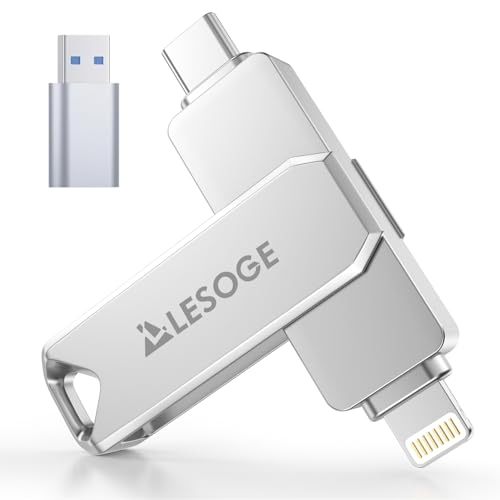
Lightning・Type-C・USBの端子を備えた4in1タイプで、USBは独立したアダプターとして付きます。iPhoneとiPadのほか、AndroidスマホやMacBook、パソコンにも接続できると記載されています。
iPhoneで使うときは、App Storeから専用アプリ「LESOGE」をダウンロードします。アプリ内でファイルを暗号化し、パスワードやTouch IDでデータへのアクセスを制限できますが、暗号化などの一部の機能はAndroid端末では使えません。
速度は読み込み最大80MB/s、書き込み最大40MB/sとされています。合金製のボディで、防水・耐衝撃・耐高温・耐磁性に対応しているとメーカーが案内しています。
| 容量 | 128GB |
| 端子 | Lightning・USB-C・USB(独立アダプター) |
| 専用アプリ | LESOGE(暗号化とパスワード) |
Vackiit iPhone用 USBメモリ 128GB 3in1 アプリ不要

Lightning・USB-A・Type-Cの3端子で、専用アプリもWi-Fiも使わずに挿すだけで写真を移せます。iPhoneの「アルバム」や「ファイル」から直接USBメモリへ保存できると記載されています。
アプリを入れる手順で止まりたくない方に向く作りです。USB3.0に対応し、容量の大きい写真や動画も短い時間で転送できるとしています。
キャップのない回転式で、端子を本体に収めたまま持ち運べます。Apple MFi認証取得と、日本GTC認証推奨品の表示があります。
| 容量 | 128GB |
| 端子 | Lightning・USB-A・USB-C |
| 専用アプリ | 不要(標準のアルバムとファイルから保存) |
Patianco iPhone用 USBメモリ 128GB 3in1 回転式 ピンク

Lightning・Type-C・USBの3端子を備え、タイプCアダプターも付属します。パソコンを起動せず、USBケーブルも使わず、スマホやiPadに挿すだけで写真を移せると記載されています。
専用アプリ内でパスワードを設定してデータを暗号化でき、この機能が使えるのはiOS機種だけです。日本語の図解入り取扱説明書が付くので、操作の順番を紙で確かめながら進められます。
亜鉛合金のボディで、360度回転して差し込み口の向きを変えられます。本体色はピンクです。
| 容量 | 128GB |
| 端子 | Lightning・USB・USB-C(タイプCアダプター付属) |
| 専用アプリ | あり(パスワードと暗号化はiOSのみ) |
バッファロー USBメモリ 128GB Type-C Type-A 両対応 RUF3-ACR128G-B/N

USB Type-CとType-Aの2つの端子を持つ回転式で、iPhoneとAndroidの写真や動画の保存に向くとメーカーが案内しています。ただしiPhone 14シリーズ以前のLightning端子のモデルでは使えないと、商品ページに明記されています。
exFATでフォーマット済みで、Type-CとType-Aを搭載したiPhone・Android・Windows・Mac・Chromebookに挿すだけですぐに使えます。
厚みのあるスマホケースを付けたままでも使えるとしています。Amazon限定モデルで、壁紙のダウンロードが付きます。
| 容量 | 128GB |
| 端子 | USB-C・USB-A |
| 専用アプリ | 記載なし(exFATでフォーマット済み) |
Acer UT300 USBメモリ 128GB USB-A/C両対応 金属筐体

USB Type-AとType-Cの2端子で、USB 3.2 Gen1に対応し、読み取りは最大150MB/sです。WindowsのパソコンからMacBook、スマホまで幅広く対応すると記載されています。
32GB・64GB・128GB・256GB・512GB・1TBの6つの容量がそろっているので、写真が増えて入りきらなくなったときに、同じ形のまま上の容量へ移れます。
金属筐体のキャップ式で、日本国内5年間のメーカー保証が付きます。
| 容量 | 128GB |
| 端子 | USB-A・USB-C |
| 専用アプリ | 記載なし |
Biwin UD150 USBメモリ 64GB Type-C/A 2in1 回転式

USB Type-CとType-Aを一体にした回転式で、USB 3.2 Gen1の読み取りは最大150MB/sです。パソコン・MacBook・スマホに幅広く対応すると記載されています。
本体が360度回転するため、スマホ側とパソコン側で端子を使い分けるときもキャップを外す手間がありません。亜鉛合金のボディで、持ち運びの傷みに備えた作りです。
容量は64GBで、日本国内5年間のメーカー保証が付きます。
| 容量 | 64GB |
| 端子 | USB-C・USB-A |
| 専用アプリ | 記載なし |
KOOTION USBメモリ 64GB タイプC+USB2.0 2in1

Type-CとUSB 2.0の2端子で、Type-C側はOTG機能の付いたAndroidスマートフォンに対応すると記載されています。iPhoneへの対応は書かれていないので、iPhoneで使うつもりなら別の商品を選んでください。
挿す前に、お使いのスマートフォンにOTG機能が搭載されているかを確かめ、設定からOTG機能を有効にする手順が入ります。
読み込みは最大13MB/s、書き込みは最大6MB/sです。読み取り速度が表記されている5商品ではいちばん低く、枚数の多い写真をまとめて移すと待ち時間が長くなります。
| 容量 | 64GB |
| 端子 | USB-C・USB 2.0 |
| 専用アプリ | 記載なし(OTGの設定が要ります) |
IODATA USBメモリー 128GB Type-C スライド方式 R-UTC-SL128GW/UE

端子はUSB-Cの1つだけで、USB-Cポートを搭載したスマホとパソコンで使えます。USB-Aの差し込み口しかないパソコンには挿せません。
USB端子はスライド方式で本体に収納できるので、キャップを失くす心配がありません。
後部にストラップホールがあり、紐を通して持ち歩けます。
ストラップ自体は付属しません。
転送は5Gbpsで、日本メーカーの商品です。データの退避先として使えば容量不足も解消できると案内しています。
| 容量 | 128GB |
| 端子 | USB-C |
| 専用アプリ | 記載なし |
KIOXIA USBフラッシュメモリ 128GB USB2.0 日本製 KLU202A128GW

インターフェースはUSB 2.0 high-speed対応と書かれている一方、端子の形は商品ページに記載がありません。スマホに挿せるかどうかは、Amazonの商品ページの画像で差し込み口の形を確かめてください。
キャップ式のモデルで、ストラップホールが付き、日本製と表示されています。
保証期間は買い上げ日から1年間で、国内サポートの正規品です。すでにパソコンで写真を管理していて、その置き場所を増やしたい方に向きます。
| 容量 | 128GB |
| 端子 | 記載なし(インターフェースはUSB 2.0) |
| 専用アプリ | 記載なし |
写真のバックアップに使うUSBメモリの選び方|端子・容量・専用アプリ・保存先の4つで決める
10商品の仕様を見比べると、違いが出るのは端子の形・容量・専用アプリの有無・パソコンの要否の4つです。
中でも端子を間違えると、届いても自分のスマホに挿せません。
買う前にスマホを手に取って、差し込み口から確かめてください。
スマホの挿し口を見てから端子を決める
スマホの差し込み口は、機種によってLightningとUSB-Cの2つに分かれます。見分ける手順は3つです。
- 充電ケーブルを抜いて、スマホの差し込み口を正面から見る。横に細長い穴ならLightning、角の丸い小判型ならUSB-Cです
- iPhoneなら、設定アプリを開いて一般、情報の順に進み、機種名を確かめる。iPhone 15以降はUSB-C、iPhone 14以前はLightningです
- パソコンにも挿すなら、パソコン側の差し込み口も見る。縦の薄い長方形ならUSB-A、小判型ならUSB-Cです
Lightningの端子が付いているのは、BLANBOK+・LESOGE・Vackiit・Patiancoの4商品です。この4商品はType-CとUSBも備えているので、iPhone 14以前からiPhone 15以降への買い替えをまたいでも、同じ1本を使い続けられます。
USB-CとUSB-Aの2つ口は、バッファロー・Acer・Biwinの3商品です。
バッファローの商品ページには、iPhone 14シリーズ以前のLightning端子のモデルでは使えないと書かれています。
手元のiPhoneがLightningなら、この3商品は選べません。
KOOTIONもType-CとUSB 2.0の2つ口ですが、Type-C側の対応先はOTG機能の付いたAndroidスマートフォンと書かれていて、iPhoneへの対応は載っていません。
アイオーデータは端子がUSB-Cの1つだけです。
KIOXIAはインターフェースがUSB 2.0と書かれているだけで、端子の形は商品ページに記載がありません。
スマホに挿せるかどうかは商品ページに書かれていないので、すでにパソコンで写真を管理している方の置き場所として選んでください。
パソコンに置いておくことを前提にした容量と規格の選び分けは、長期保存に向くUSBメモリの容量と規格で解説しています。
写真が何GBあるかを調べてから容量を決める
容量は、手元の写真の総量より大きいものを選びます。枚数ではなくGB数で確かめられるので、スマホの設定画面を開いてください。
- iPhoneは、設定アプリから一般、iPhoneストレージの順に開き、「写真」の欄に出ているGB数を見る
- Androidは、設定のストレージ(機種によってはデバイスケア)を開き、画像と動画の使用量のGB数を見る
- その数字より大きい容量を選ぶ。写真だけなら64GB、動画も混ざっているなら128GB以上で余裕が出ます
本記事の10商品は、64GBが2点、128GBが7点、256GBが1点です。
動画が何十本もあるならBLANBOK+の256GB、写真が中心ならBiwinやKOOTIONの64GBが収まります。
Acerは32GBから1TBまで6つの容量がそろっているので、1本目で足りなくなっても同じ形で増やせます。
紙の写真やアルバムもまとめて1本に入れたいなら、先にスマホで取り込む作業が入ります。取り込みの手順と解像度の決め方は、スマホで紙の写真をデータ化する手順で解説しています。
専用アプリが要るかどうかで手間が変わる
iPhone向けの商品は、専用アプリを使うものと、標準の「アルバム」「ファイル」から直接保存できるものに分かれます。
BLANBOK+は「Luxsync Pro」、LESOGEは「LESOGE」という専用アプリに対応し、どちらもファイルの暗号化とパスワードでの保護ができます。
Patiancoも専用アプリでパスワードを設定でき、この機能が使えるのはiOS機種だけです。
反対に、Vackiitはアプリを入れずに、iPhoneの「アルバム」や「ファイル」から直接保存できると記載されています。
バッファローはexFATでフォーマット済みで、挿すだけで使えると案内しています。
アプリの入れ方や初期設定でつまずきたくないなら、こちらの作りが向きます。
KOOTIONはアプリの記載がない代わりに、Androidスマホ側でOTG機能を有効にする設定が要ります。挿しても読み込まないときは、本体の故障ではなく設定の確認から入ってください。
パソコンがあるかどうかで選べる範囲が変わる
パソコンを持っていないなら、スマホに挿せる端子が付いた商品だけが候補になります。Lightning付きの4商品と、Lightningを持たずUSB-Cを備えたバッファロー・Acer・Biwin・KOOTION・アイオーデータの5商品のうち、手元のスマホに合うものを選んでください。
パソコンを使うなら、2つ口の商品のほうが行き先が広がります。
スマホから移した写真をパソコンで開いて、フォルダ名を付け直したり、重複を消したりできます。
写真整理が途中で止まらない進め方は、写真整理を終わらせる手順の作り方で解説しています。
スマホから直接挿して写真を移すメリット
クラウドの月額料金を払わずに手元へ残せる
Patiancoの商品ページでは、iCloudは無料で使う場合に5GBの上限があり、容量を増やすには有料になると案内されています。写真が増えるほど毎月の支払いが続くので、手元のUSBメモリへ移しておけば、その支払いを増やさずに写真を保存できます。
ただし、USBメモリに移してもスマホ側の写真が自動で消えるわけではありません。空き容量を取り戻すには、移したことを確かめたうえでスマホ側を整理する作業が別に入ります。
ネットにつながなくても移せる
Vackiitはアプリもネット接続も使わず、挿すだけで写真を保存できると記載されています。
Patiancoも、パソコンを起動せずUSBケーブルも使わず、スマホに挿すだけで写真を移せるとしています。
Wi-Fiの設定が分からない家でも、アカウントを作らずに写真を持ち出せます。
写真が他人の目に触れるのが不安という方にも、手元の1本に収める方法は向きます。BLANBOK+とLESOGEは、万一USBメモリを失くしたときに備えて、専用アプリでファイルを暗号化してパスワードをかけられます。
家族で同じ写真を持てる
USBメモリは小さく軽いので、帰省のときに親へ渡したり、兄弟で1本ずつ持ったりできます。写真を1か所にだけ置いておくより、人の手に分かれているほうが残りやすくなります。
持ち主だけが中身を把握している状態だと、あとから家族が開けません。保管場所と中身を家族に伝えておく考え方は、デジタル遺品を家族が引き継ぐための備えで解説しています。
USBメモリで写真をバックアップするときの注意点
USBメモリ1本だけに頼らないでください。
手のひらに収まる大きさなので引き出しの奥で見失いやすく、抜き差しを繰り返すと端子の接点がすり減っていきます。
写真の置き場所を1か所にまとめた状態は、その1か所を失くした時点で全部を失う状態でもあります。
同じ写真を2本に分けて入れるか、USBメモリとは別の場所にもう1組残してください。
パソコンの中、外付けのディスク、クラウドのどれでもかまいません。
置き場所の組み合わせ方と、どれくらいの間隔で中身を見直すかは、デジタル化したデータの保管とバックアップの手順で解説しています。
写真を長く残すことが目的なら、USBメモリの役割は持ち出しと受け渡しだと考えておくほうが実態に近いです。
何年も置いたままにする前提の保存先としては、ディスクや別の媒体にも同じ写真を置いておきたくなります。
容量と寿命の考え方の違いはDVDとブルーレイの容量と寿命の違いで、ファイル形式ごとの容量差はデジタル化したデータの保存形式の選び方で解説しています。
移している最中にUSBメモリを抜かないことも守ってください。
写真の転送中に引き抜くと、そのファイルが開けなくなることがあります。
スマホの画面で転送が終わった表示を確かめてから抜き、抜いたあとはUSBメモリの中身を一度開いて、写真が入っているかを目で見てください。
端子の数が多い商品は、使わない端子を本体に収めておけるかも見ておきたい点です。Vackiitは回転式、アイオーデータはスライド方式、AcerとKIOXIAはキャップ式で、キャップ式だけは外したキャップを別に保管します。
まとめ
写真をUSBメモリに移す商品は、Lightningを含む多端子タイプ、USB-CとUSB-Aの2つ口、USB-Cだけの3タイプに分かれ、KIOXIAだけは端子の形の記載がありません。
先にスマホの差し込み口を見て端子を決め、設定画面で写真のGB数を調べて容量を選べば、届いてから挿せないという失敗を避けられます。
専用アプリを使うかどうかも、操作の手間に直結します。
| 商品 | 容量 | 端子 | 商品ページ |
|---|---|---|---|
| BLANBOK+ USBメモリ 256GB Lightning/Type-Cコネクタ搭載 | 256GB | Lightning・USB・USB-C・micro USB | Amazon/楽天市場 |
| LESOGE USBメモリ 128GB 4in1 Lightning/Type-Cコネクタ搭載 | 128GB | Lightning・USB-C・USB(独立アダプター) | Amazon |
| Vackiit iPhone用 USBメモリ 128GB 3in1 アプリ不要 | 128GB | Lightning・USB-A・USB-C | Amazon/楽天市場 |
| Patianco iPhone用 USBメモリ 128GB 3in1 回転式 ピンク | 128GB | Lightning・USB・USB-C(タイプCアダプター付属) | Amazon |
| バッファロー USBメモリ 128GB Type-C Type-A 両対応 RUF3-ACR128G-B/N | 128GB | USB-C・USB-A | Amazon/楽天市場 |
| Acer UT300 USBメモリ 128GB USB-A/C両対応 金属筐体 | 128GB | USB-A・USB-C | Amazon/楽天市場 |
| Biwin UD150 USBメモリ 64GB Type-C/A 2in1 回転式 | 64GB | USB-C・USB-A | Amazon |
| KOOTION USBメモリ 64GB タイプC+USB2.0 2in1 | 64GB | USB-C・USB 2.0 | Amazon/楽天市場 |
| IODATA USBメモリー 128GB Type-C スライド方式 R-UTC-SL128GW/UE | 128GB | USB-C | Amazon/楽天市場 |
| KIOXIA USBフラッシュメモリ 128GB USB2.0 日本製 KLU202A128GW | 128GB | 記載なし(インターフェースはUSB 2.0) | Amazon/楽天市場 |
ぜひ本記事の端子と容量の比較を参考に、手元のスマホに挿せるUSBメモリを選び、写真を2か所に分けて残してください。